Чи ви геймер, що налаштовує власний канал на YouTube, чи підприємець, який намагається створити відео про ваш останній проєкт, у вас, імовірно, бувають моменти, коли ви думаєте: «От би це записати!»
Розглянемо, як записати відео з комп’ютера.
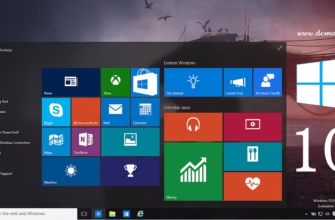
Запис екрана в Windows 10
Якщо не хочете завантажувати якесь додаткове програмне забезпечення, є велика ймовірність, що деякі застосунки, якими ви користуєтесь, уже можуть записувати ваш екран, навіть якщо це не їхня основна задача.
Ось кілька застосунків, до яких ви, імовірно, маєте доступ прямо зараз, але не знаєте, що в них є функція захоплення відео з екрана.
Xbox Game Bar
У Windows 10 з’явилась нова функція, про яку ви, можливо, не знаєте. Називається вона Xbox Game Bar.
Вона є частиною сервісу Xbox, але вам необов’язково мати цю приставку, щоб записувати відео.
Цю функцію створено для запису і трансляції ігор. Але її можна викликати просто натисканням клавіш +.
Після з’явиться меню, де ви вже обираєте, з якими параметрами можна записати ролик.
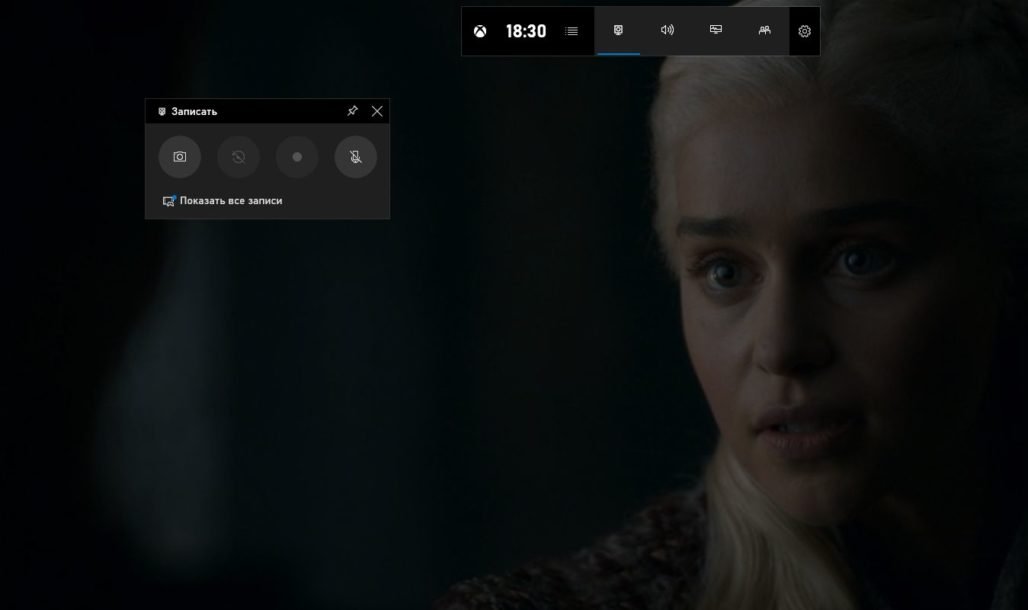
Щоб одразу почати запис без входу в це меню, можна натиснути ++.
Запис почнеться негайно. А щоб його зупинити, також натисніть ці клавіші.
Переглянути збережений ролик можна в папці Відео у Ваших документах.
PowerPoint
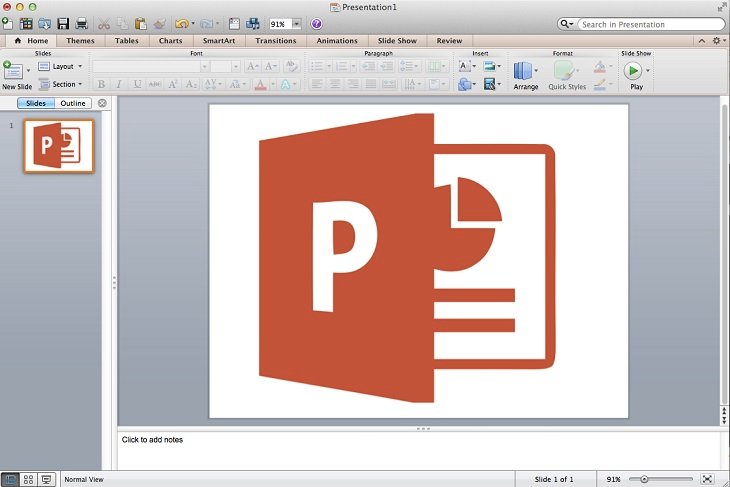
Одна з таких програм PowerPoint? Це правда – останні версії PowerPoint включають цю функцію. Ось як це зробити:
1. Перейдіть на вкладку «Вставлення», оберіть «Запис екрана».
2: Натисніть «Вибрати область», щоб записати конкретну область екрана. Якщо потрібно захопити весь екран, натисніть клавішу + + .
3: Натисніть кнопку запису або натисніть клавішу + + .
4: Ви можете обрати , щоб призупинити відео, коли хочете, і , щоб завершити його і зберегти, коли будете готові.
Коли закінчите, можна зберегти відео в окремий файл для подальшого доступу.
Після цього можливості редагування і керування дуже обмежені, але це чудовий варіант для швидкого захоплення екрана, особливо якщо ви робите це для насувної презентації.
Спробуйте інструменти покращення відео, які пропонує PowerPoint.
Це зміна форми відео, додавання межі і додавання ефектів. Наприклад, тіней, світіння та інших.
YouTube Live Streaming

Якщо ж не хочете витрачати багато часу на запис, але як і раніше потрібне відео для свого каналу YouTube або будь-якої іншої сумісної платформи соціальних мереж, тоді YouTube точно допоможе.
Увійдіть у свій акаунт, як зазвичай, за допомогою браузера Google Chrome.
Натисніть на значок вашого облікового запису і оберіть .
Оберіть «Події» у розділі «Пряма трансляція» і за потреби натисніть «Увімкнути пряму трансляцію» (якщо ви ще не створили свій канал YouTube, це запустить цей процес для вас). Потім – Нова жива подія.
Заповніть необхідну інформацію і натисніть «Швидкий» або «Користувацький» для потрібного типу відео.
Користувацький дозволяє обрати більше параметрів для кодування, тоді як Quick одразу відкриває вікно потокової передачі.
Коли ви будете готові почати, натисніть .
Натисніть , коли закінчите, і збережіть відео.
Альтернативні офлайн-застосунки
Якщо ви хочете покращити якість і робити ролики на більш професійному рівні, наприклад стрімінг ігор, найкраще завантажити одну з таких програм.
OBS Studio (безкоштовно)

Один із найбільш просунутих вільно доступних застосунків для захоплення екрана.
OBS Studio повністю з відкритим вихідним кодом дозволяє робити необмежене повноекранне відео без водяних знаків.
Він має вбудовані функції потокової передачі для тих, хто хоче мати живу аудиторію під час стріму, і має чудову апаратну підтримку, тому захоплення зі швидкістю 60 FPS цілком здійсненне.
Він більш повнофункціональний, ніж деякі безкоштовні застосунки.
Через це може знадобитись трохи більше часу для налаштування ваших уподобань.
Проте зараз це найкраще з безкоштовних застосунків для захоплення.

Snagit ($ 40+)

Програма більше призначена для стартапів, ніж для геймерів.
У ній безліч функцій запису, призначених для демонстрації продуктів і створення власних маркетингових відеороликів, відеоблогів тощо.
Якщо плануєте складне відео, що включає кілька типів відео і кілька графічних зображень, а також запис екрана, Snagit – чудовий вибір.
Читайте також:
Захоплення в macOS
Якщо ви використовуєте стару версію macOS, можна скористатися QuickTime Player для захоплення основного екрана (а також для запису звуку).
QuickTime Player
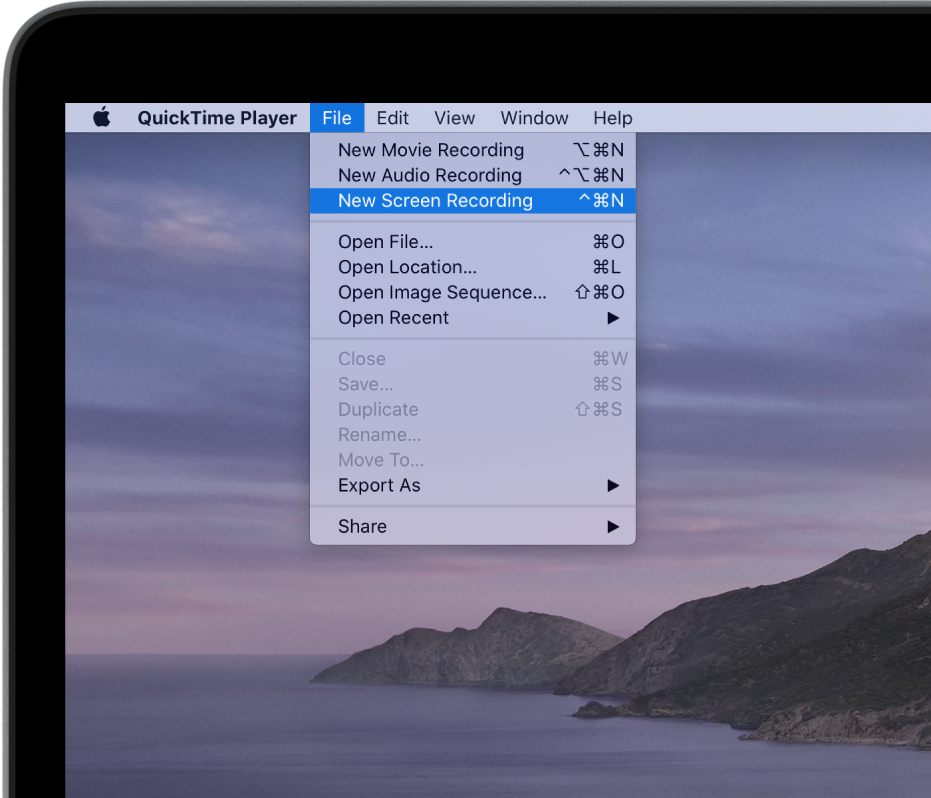
Формат QuickTime нелегко редагувати, але якщо вам потрібен швидкий і простий спосіб захоплення в macOS, це один із найпростіших.
Запустіть QuickTime.
Оберіть , а потім .
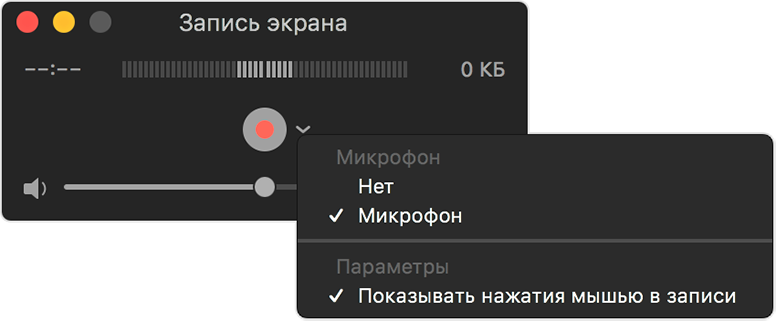
Щоб вирішити, чи з’являтимуться клацання миші і звуки у вашому відео чи ні, клацніть маленьку білу стрілку і оберіть відповідні параметри в спадному меню. Це меню також дозволяє вирішити, яку камеру використовувати, якщо у вас є кілька варіантів камери.
Коли все буде готово, натисніть червону кнопку запису.
Вам потрібно обрати, що ви хочете записати. Щоб захопити весь екран, натисніть один раз будь-де.
Щоб записати лише його частину, клацніть і перетягніть блок, а потім натисніть.
Коли закінчите, перейдіть до рядка меню і натисніть кнопку зупинки, позначену квадратом. Або, якщо у вас є, натисніть відповідний символ на сенсорній панелі.
Щоб зберегти своє відео, натисніть, потім і оберіть місце для збереження, а також ім’я.
MacOS screen recorder
У новій версії macOS з’явилась нова функція, що дозволяє записувати відео з екрана, а також робити скріншоти за допомогою інструмента захоплення.
Якщо ви використовуєте останню версію macOS, ось як це зробити.
Натисніть + + , щоб відкрити панель інструментів скріншота.
Вирішіть, хочете ви записати весь екран чи лише його частину, і натисніть відповідну кнопку.
Якщо обрали останнє, потрібно буде обрати місце, куди йтиме запис. Інакше він почнеться негайно.
Коли ви записали все, що хочете, натисніть кнопку , щоб зупинити захоплення.
У рамках нової версії macOS, коли робиться знімок екрана або відеозахоплення, вони відображаються у вигляді мініатюри в правому нижньому куті.
Натисніть на неї, щоб зберегти.