Напевно ви стикались із такою проблемою, як нестача пам’яті на телефоні з Android.
Можна видалити зайве вручну, наприклад фото чи відео.
Але що робити, якщо місця все одно мало?
Можна звільнити місце за допомогою спеціальних програм.
Вбудовані інструменти Android
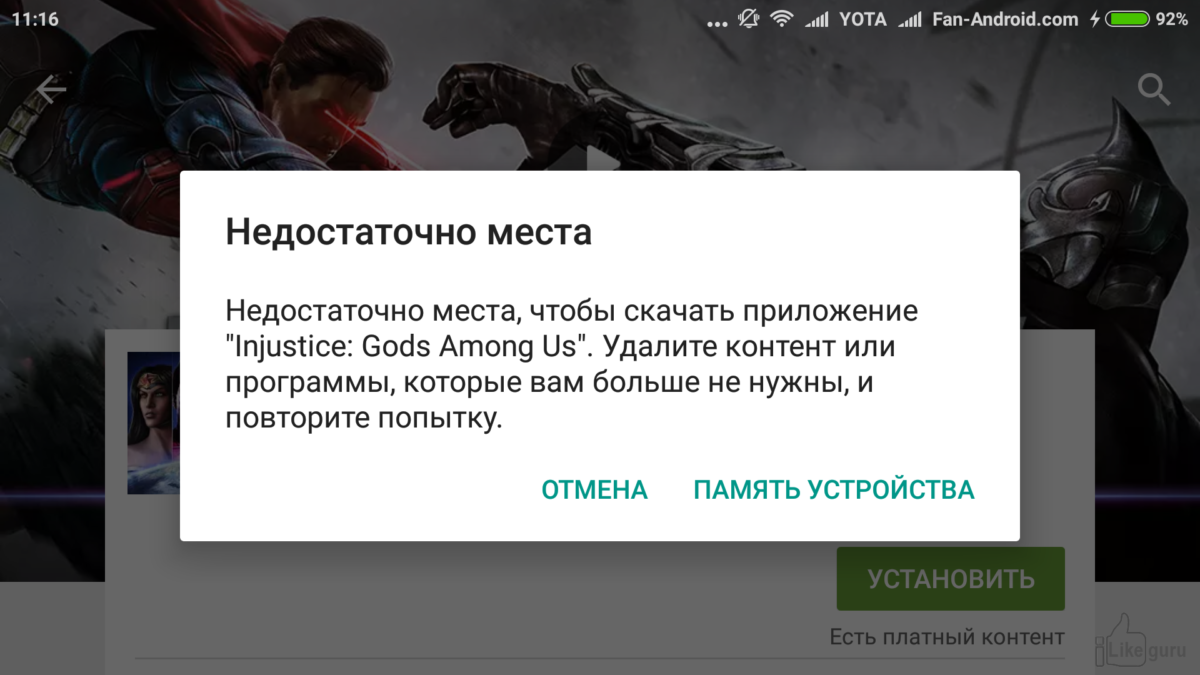
Якщо у вас на телефоні встановлено Android 8 – вважайте, що вам пощастило.
У цій версії є нові інструменти для керування вільним місцем на телефоні.
Що потрібно зробити?
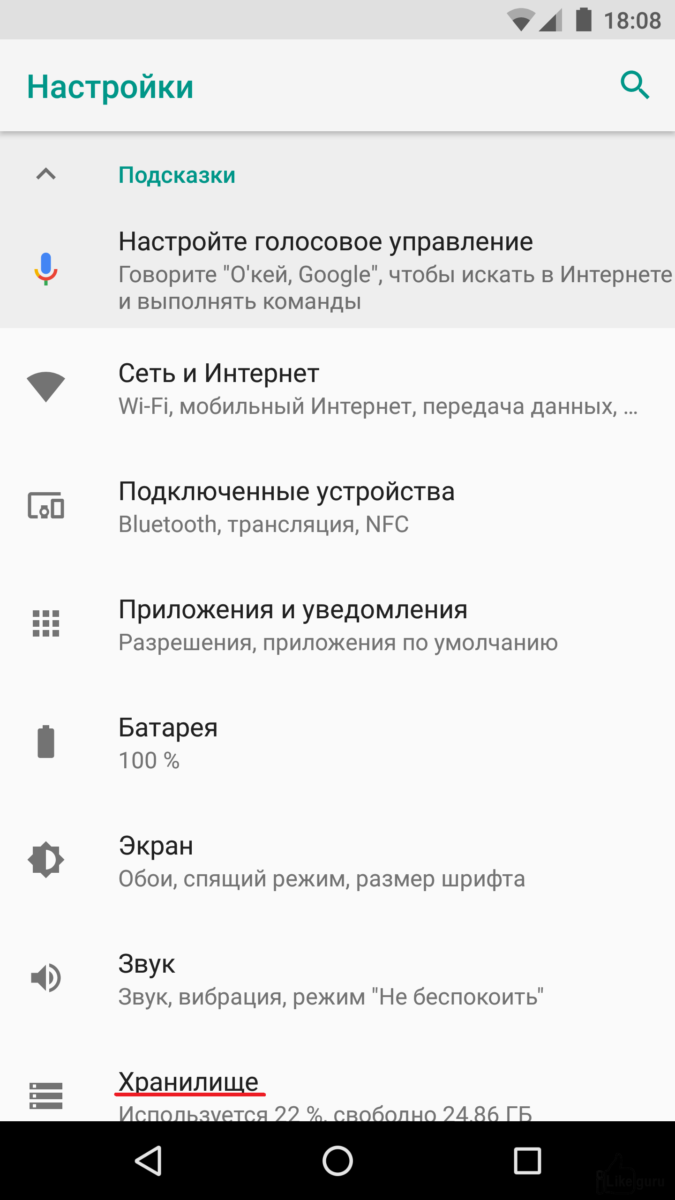
- Заходимо в «Налаштування» і обираємо «Сховище та пам’ять». Тут шукаємо напис «Звільнити місце».

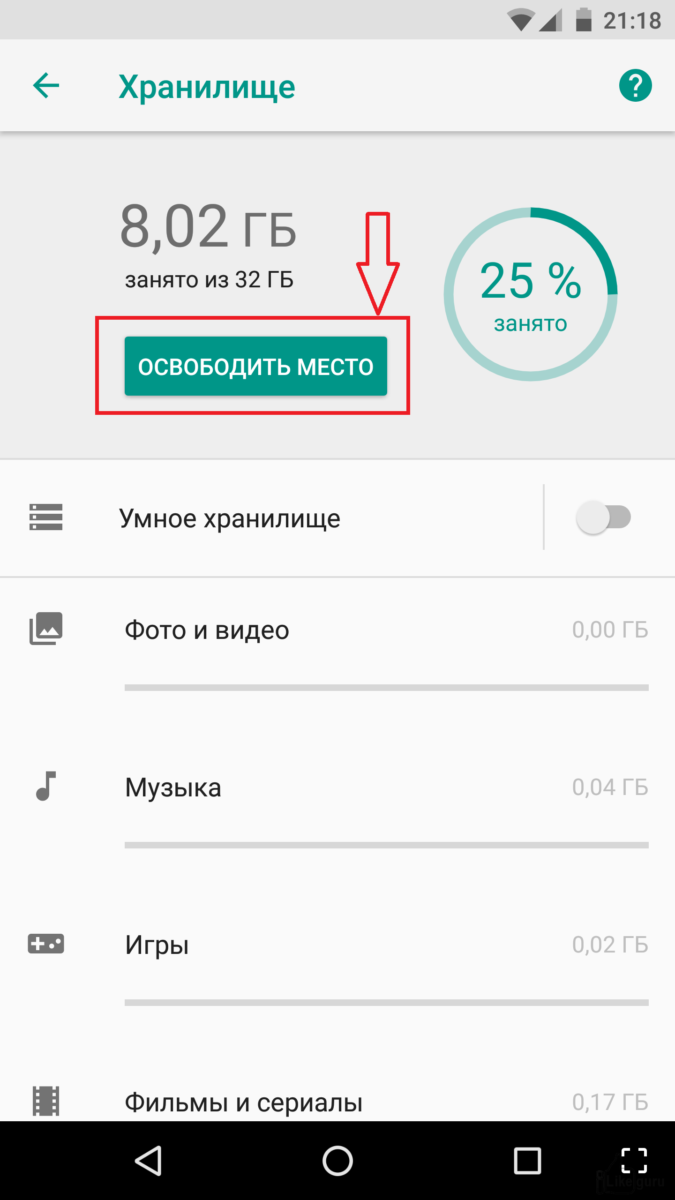
«Налаштування» - Натискаємо на “Звільнити місце”. Після цього телефон шукатиме файли і застосунки, які можна видалити. Пошук ітиме серед файлів і застосунків, якими ви рідко користуєтесь. Коли процес завершиться, вам нададуть список файлів, які можна видалити. Ви можете підтвердити або скасувати вибір будь-яких файлів.
Натискаємо “Звільнити місце” - Якщо ви хочете отримати трохи більше інформації в процесі, можете пропустити натискання кнопки , і ви виявите, що під кнопкою є список, розбитий на категорії, що займає ваш простір. Категорії включають такі пункти, як «Музика», «Фотографії» і «Застосунки».
- Натиснувши на будь-яку з цих категорій, ви потрапите на інший екран, де будуть перелічені застосунки, що займають місце в цій категорії.
- Натисніть на будь-який із застосунків і оберіть «Керування простором». На цьому екрані ви зможете очистити дані з цього конкретного застосунку за допомогою кнопки .
[ads-pc-3]
Увімкнути диспетчер сховища
Android 8 (Oreo) також включає функцію «Диспетчер сховища».
Вона автоматично видаляє фотографії і відео з вашого пристрою після їхнього резервного копіювання в Google Фото. Як увімкнути Storage Manager:
- Відкрийте «Налаштування» і натисніть «Сховище».
- Прямо під кнопкою «Вільний простір» ви побачите опцію «Диспетчер сховища». Просто ввімкніть.
- Якщо ви натиснете на три лінії зліва, ви можете вказати, як часто відбуватиметься автоматичне видалення фотографій і відео. Ви можете обрати 30, 60 або 90-денні інтервали.
Майте на увазі, що навіть якщо у вас немає Oreo і функції Storage Manager, ви все одно повинні мати звичку видаляти зайві фотографії і відео. Це можна робити вручну.
Видалити непотрібні застосунки
Немає кращого способу збільшити місце на пристрої, ніж видалити старі непотрібні застосунки або ігри.
Якщо ви якийсь час користувались телефоном, імовірно на вашому пристрої накопичилось багато небажаних застосунків. Витратьте трохи часу, щоб видалити зайве.
- Відкрийте «Налаштування».
- Прокрутіть до пункту «Застосунки» і натисніть на нього.
- Натисніть на застосунок, який ви хочете видалити.
- Натисніть . На жаль, ви не можете видалити системні застосунки.
[ads-pc-2]
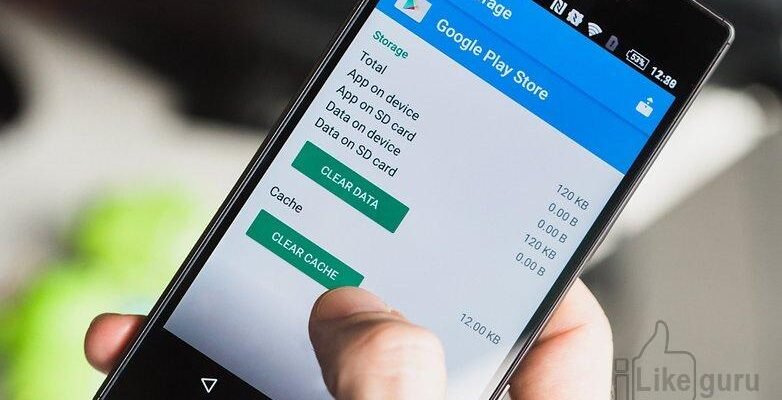
Очистити кеш застосунку
Більшість застосунків кешують деякі дані у внутрішній пам’яті вашого телефона, і з часом розмір вашого кешу збільшуватиметься.
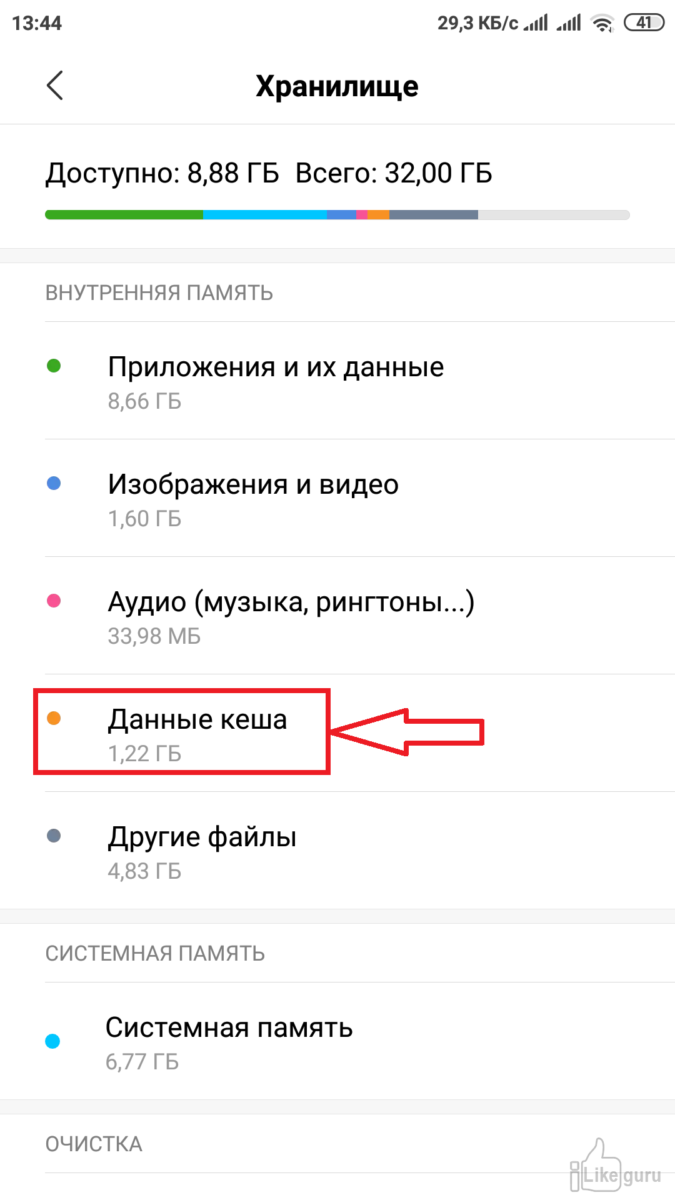
- Просто відкрийте «Налаштування» і зайдіть у «Сховище» для очищення кешу всіх застосунків.
Видалення кешу - Після того як пройде підрахунок даних, натисніть на «Дані кешу».
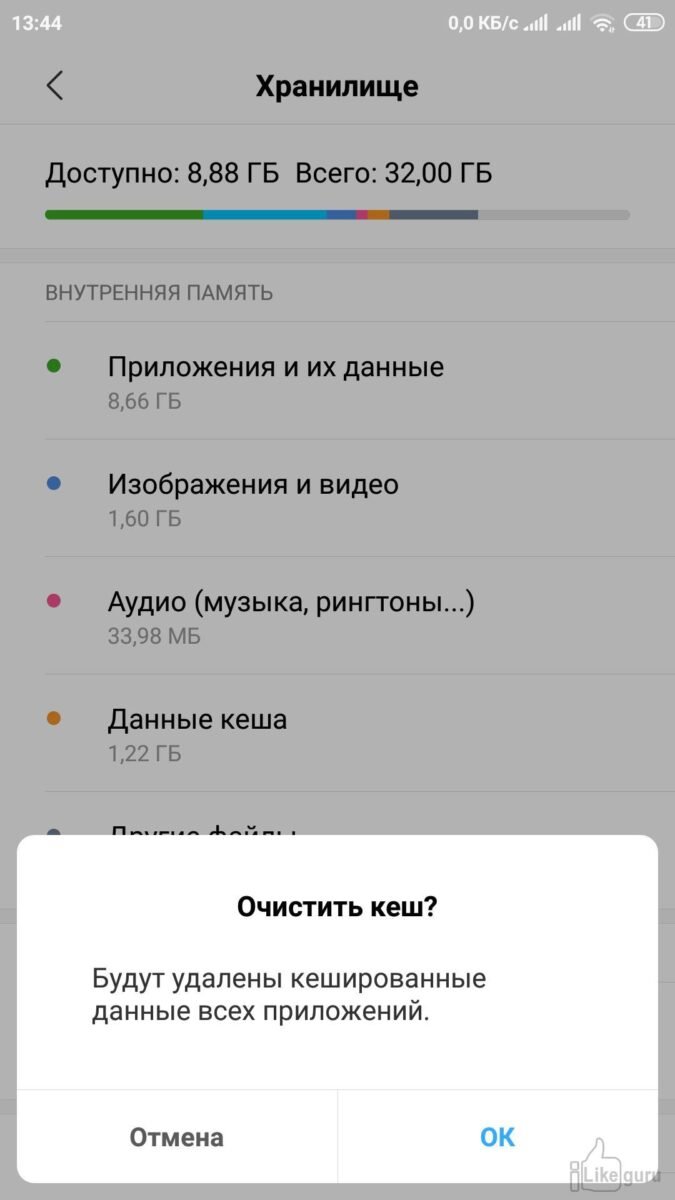
«Дані кешу» - Натисніть і кеш буде очищено.
Очищення кешу
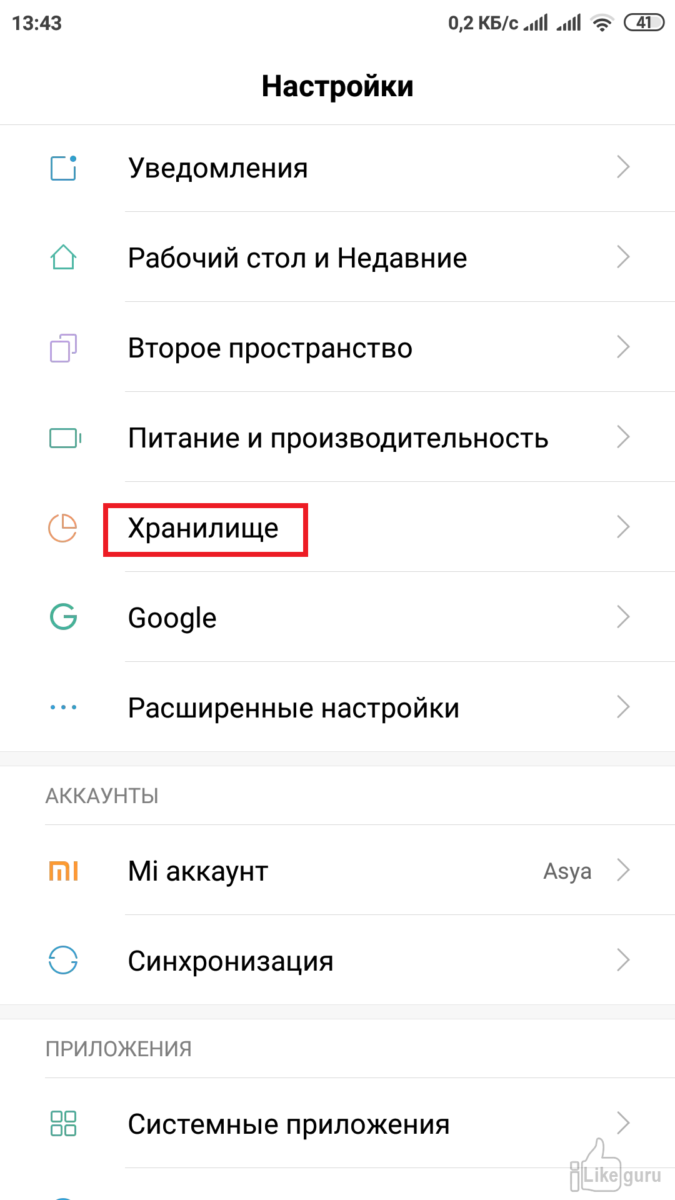
Також можна видалити кешовані дані для кожного окремого застосунку.
Для цього доведеться заходити в кожен застосунок і видаляти вручну.
[ads-pc-1]
Видалити офлайн-карти
Карти Google – один із найнадійніших і найточніших доступних застосунків для навігації.
А якщо ви використовували його автономну функцію навігації, у вас обов’язково будуть карти, які займають значну частину пам’яті телефона.
Деякі зі завантажуваних карт можуть займати сотні мегабайтів, якщо не гігабайт.
Напевно ви захочете видалити всі старі карти, які вам більше не потрібні.
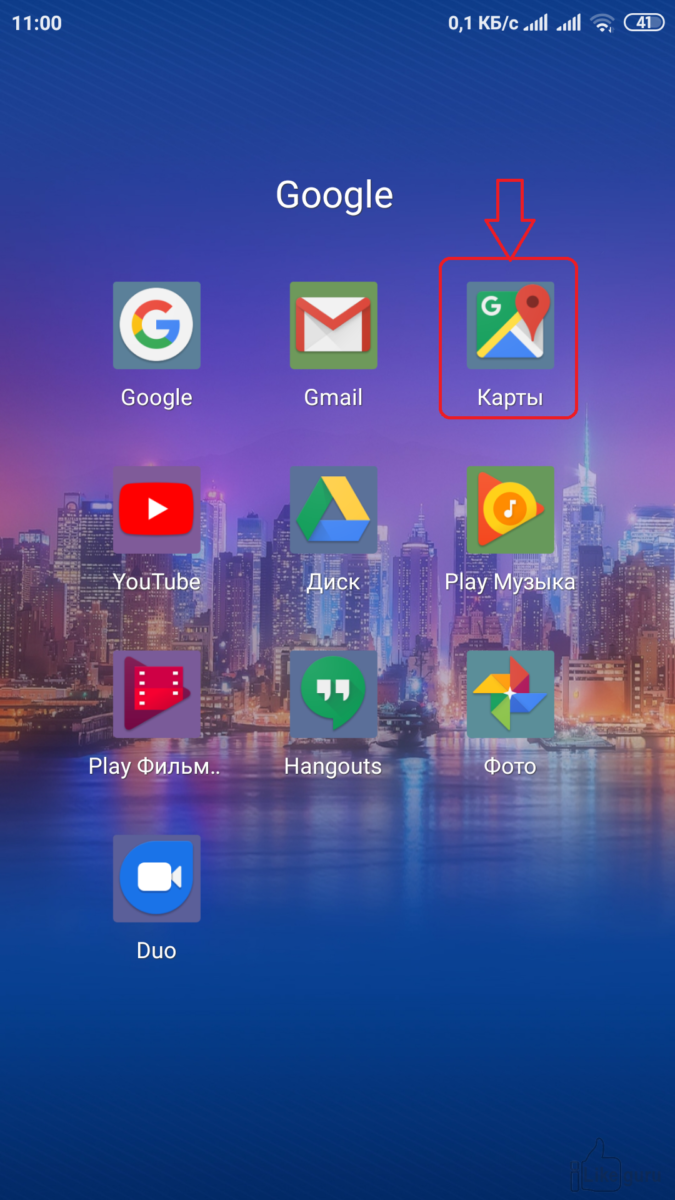
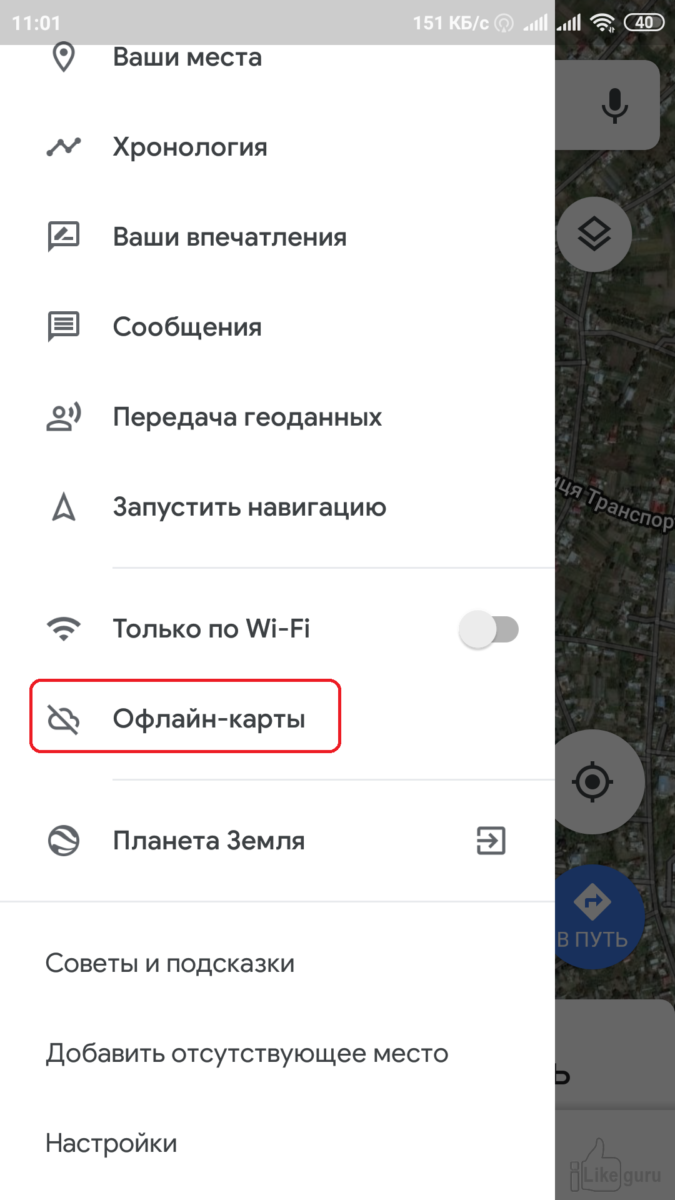
- Для цього відкрийте «Карти Google».
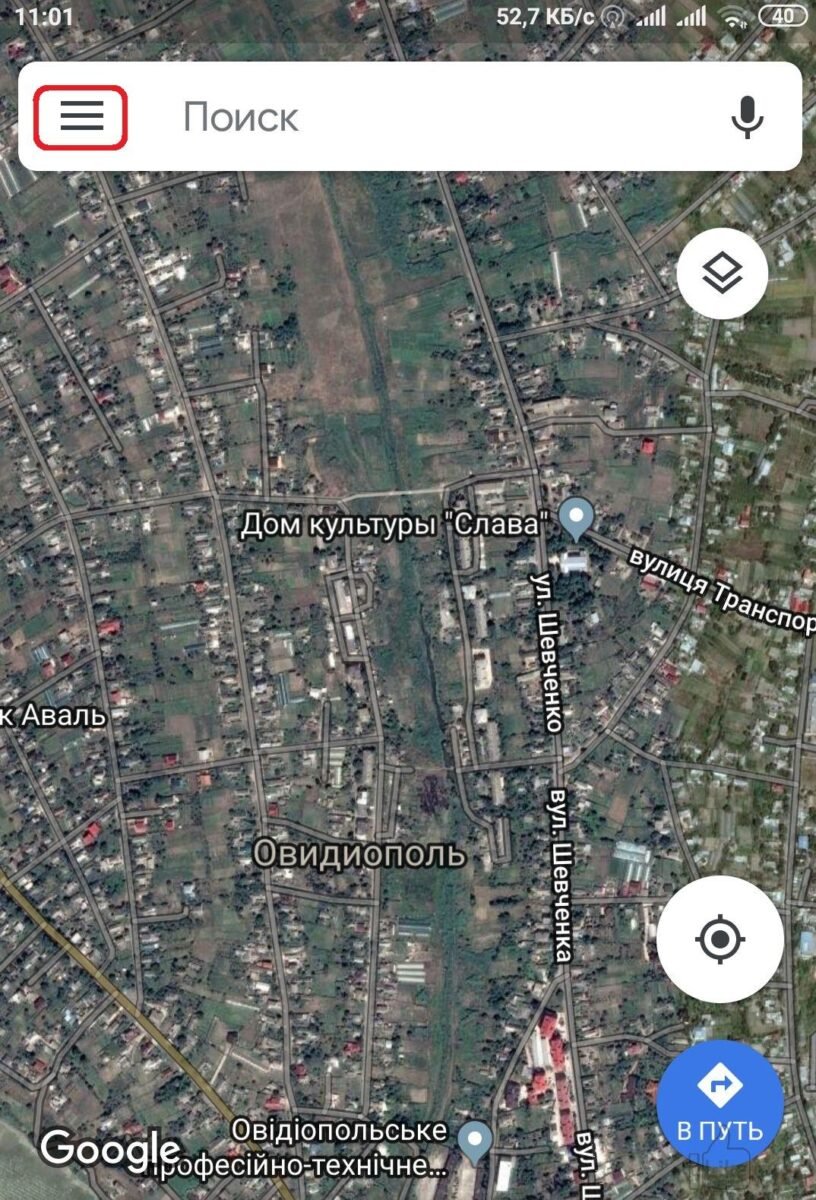
Карти Google - Натисніть три горизонтальні смужки вгорі зліва.
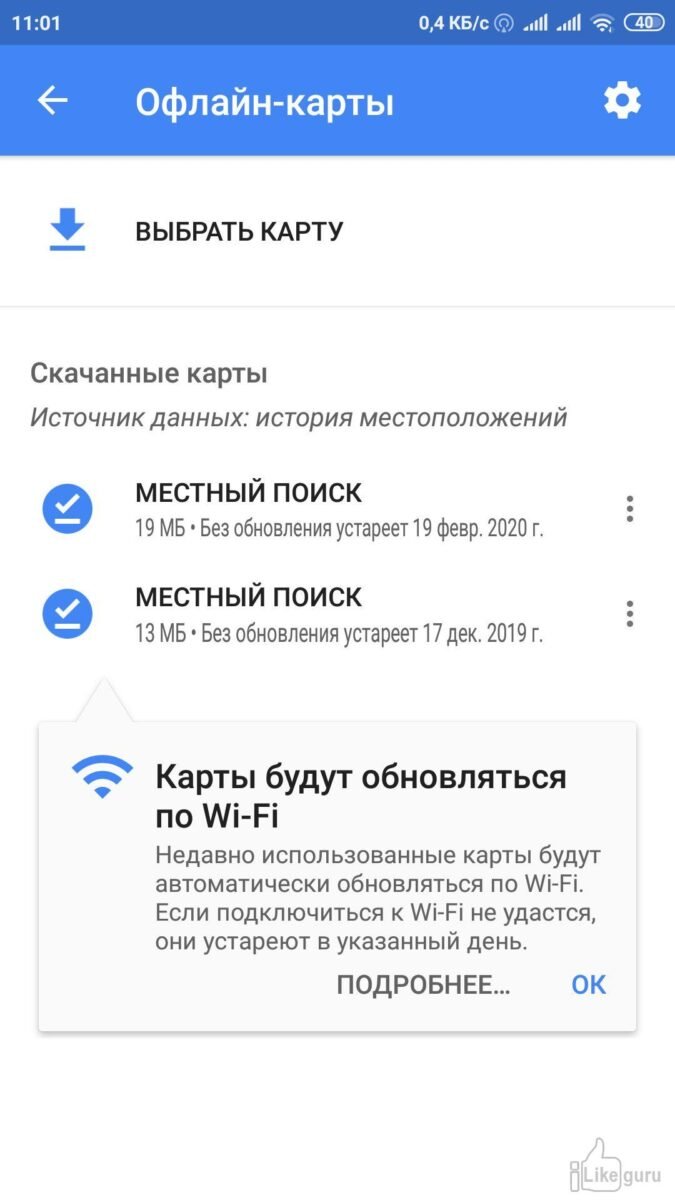
Три горизонтальні смужки - Оберіть «Офлайн-карти», щоб побачити, які карти ви скачали, а також скільки місця вони займають.
«Офлайн-карти» - Натисніть на будь-які карти, які вам не потрібні, і видаліть їх.
Список завантажених карт
Читайте також:
ТОП-10 провайдерів IPTV: Де скачати плейлисти
ТОП-5 сервісів безкоштовної електронної пошти (+Бонус)
Очистити папку завантажень
Більшість із нас використовує телефон майже так само, як і комп’ютер. Звісно, це означає, що ми постійно завантажуємо файли на телефон.
PDF-файли меню ресторану або квитки на концерти, документи для роботи, ZIP-файли – усе це може лежати в папці Завантаження.
А як часто ви заходите в цю папку і видаляєте ці файли?
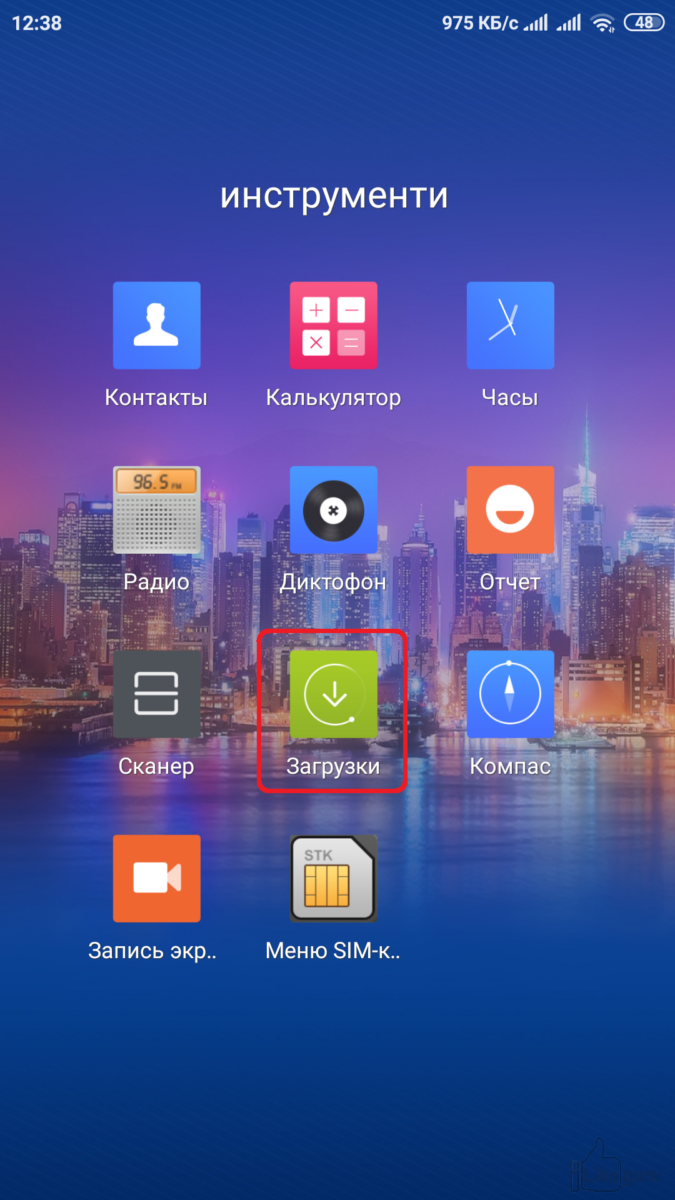
- Відкрийте «Файли» (або «Завантаження» на старих пристроях), щоб побачити, які файли там ховаються.
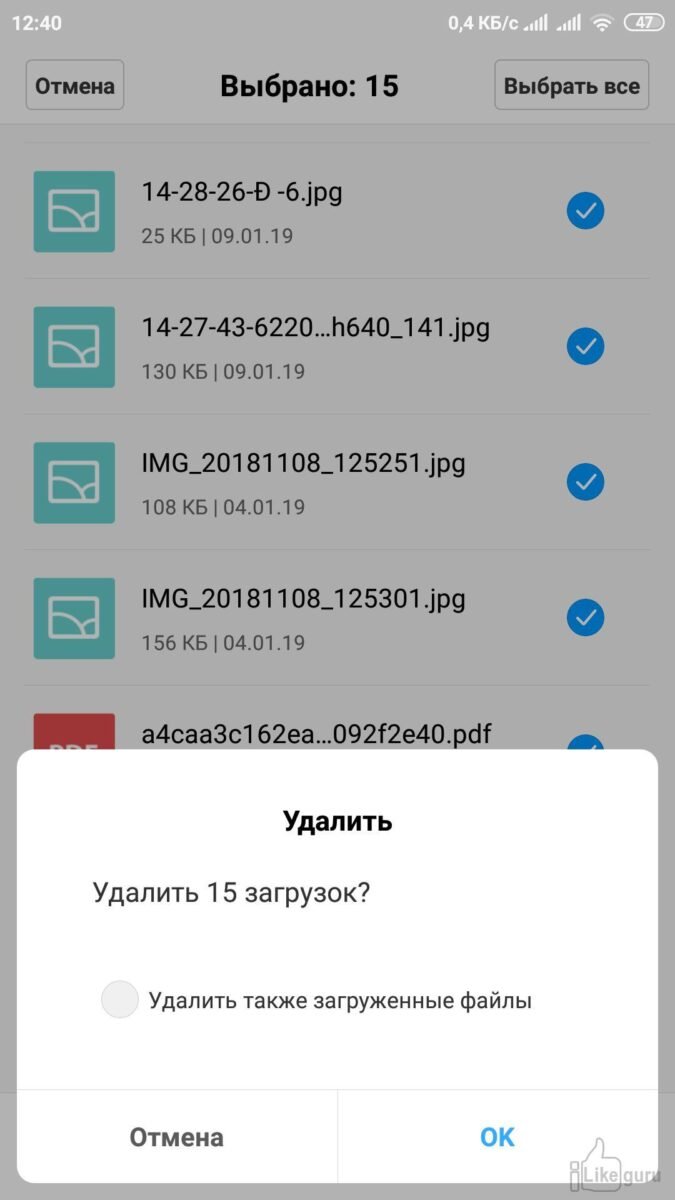
Завантаження - Оберіть непотрібні і видаліть їх.
Видалення файлів завантаження
Слідкуйте за завантаженою музикою
Google Play Music – це чудовий спосіб керувати всім вашим аудіо за допомогою одного застосунку.
Окрім того, що це музика онлайн, застосунок також надає доступ до особистих бібліотек одним із двох способів.
Або ви можете передавати потоковий вміст, яким ви володієте, або ви можете завантажити його безпосередньо на свій пристрій для автономного використання.
Play Music можна налаштувати для автоматичного завантаження придбаних або завантажених пісень.
Крім того, за замовчуванням автоматично завантажуються наступні три епізоди будь-якого подкасту, на який ви підписані.
Усі ці автоматичні завантаження можуть швидко заповнити пам’ять пристрою.
На щастя, ви можете швидко змінити ці налаштування.
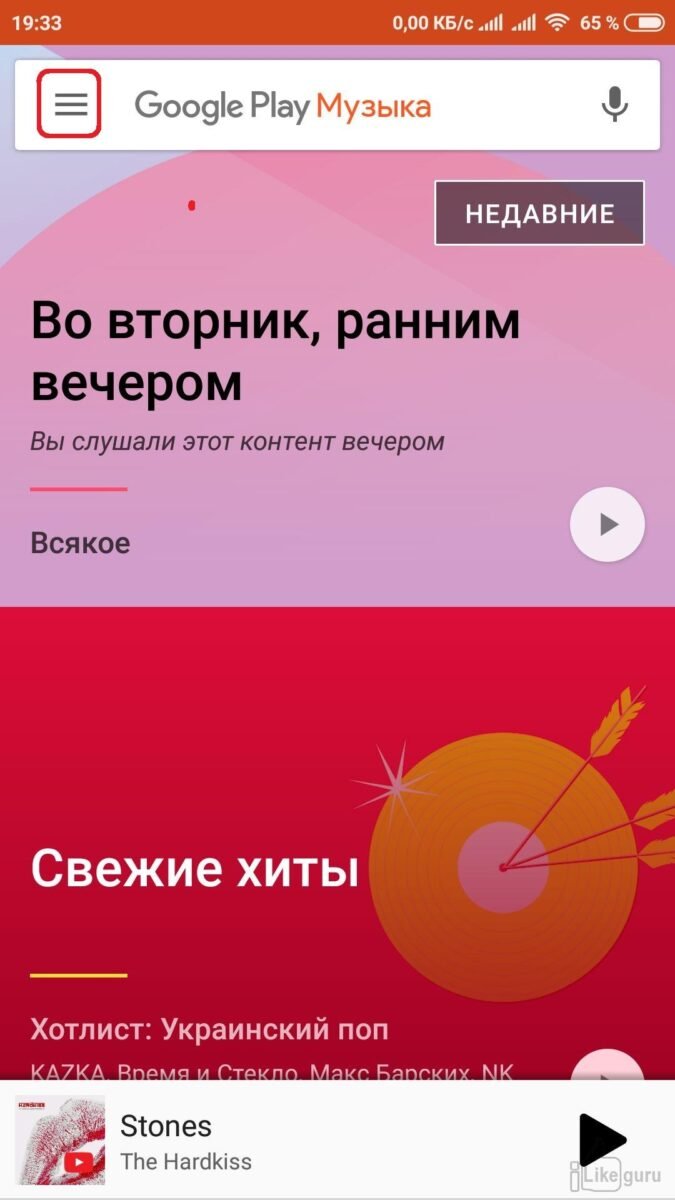
- Просто відкрийте застосунок Google Play Music і торкніться кнопки меню (три горизонтальні лінії) у верхньому лівому куті екрана.
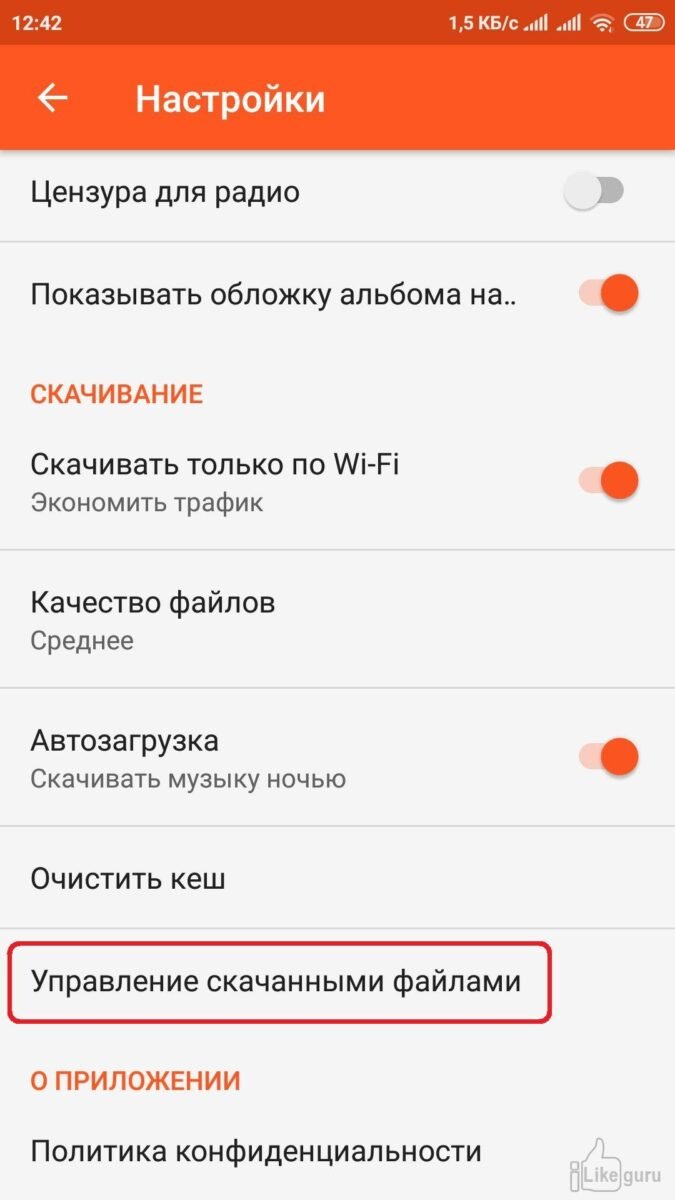
Google Play Music - Натисніть «Налаштування» і оберіть «Керування скачаними файлами».
Оберіть «Керування скачаними файлами»
Не забудьте про Google Диск

Нарешті, не забудьте, що кожен користувач Google отримує 15 ГБ хмарного сховища безкоштовно.
Якщо на вашому Android-пристрої недостатньо місця і ви не хочете видаляти файли, спробуйте перемістити їх у хмару.
[my_youtube url=”https://www.youtube.com/watch?v=-IBfheqVYkE”]