Переїзд на новий телефон потребує багато часу. Ви повинні переконатись, що ваші застосунки і налаштування правильно перенеслись, а ваші фотографії і відео, текстові повідомлення і контакти точно є на новому апараті.
На щастя, вбудовані інструменти Google легко виконують резервне копіювання даних у ваш обліковий запис Google. Це спрощує перенесення всіх ваших даних, включно з контактами.
Перенесення контактів через Google
У Google є надійна утиліта резервного копіювання, яка автоматично створює резервні копії всіх даних на вашому телефоні.
Вона робить усе це у фоні без вашого втручання, і коли ви перемикаєтесь на новий телефон, ви можете бути впевнені, що всі дані перенесуться.
Усі дані зберігаються на вашому Google Диску, і найприємніше, що дані не враховуються в квоті сховища Диска.
Єдине відхилення від цього правила – якщо у вас є фотографії і відео, зарезервовані в оригінальній якості. У цьому разі вони займуть місце на вашому диску.
Але частина, виділена для контактів, даних застосунку, текстів, історії викликів і налаштувань пристрою, не впливає на квоту.
Перш ніж переходити на новий смартфон, переконайтесь, що у вас увімкнене резервне копіювання.
Як правило, налаштування ввімкнене за замовчуванням.
Але краще переконайтесь, що ваш телефон автоматично виконує резервне копіювання контактів у ваш обліковий запис Google.
А краще зробіть це вручну.
- Відкрийте Налаштування на головному екрані. Прокрутіть униз до нижньої частини сторінки.

У Налаштуваннях оберіть Резервне копіювання - Натисніть Система.
- Натисніть Резервне копіювання.
- Переконайтесь, що Резервне копіювання Google увімкнене.
Переконайтесь, що Резервне копіювання увімкнене - Оберіть Контакти, щоб дізнатись, коли востаннє дані синхронізувались.
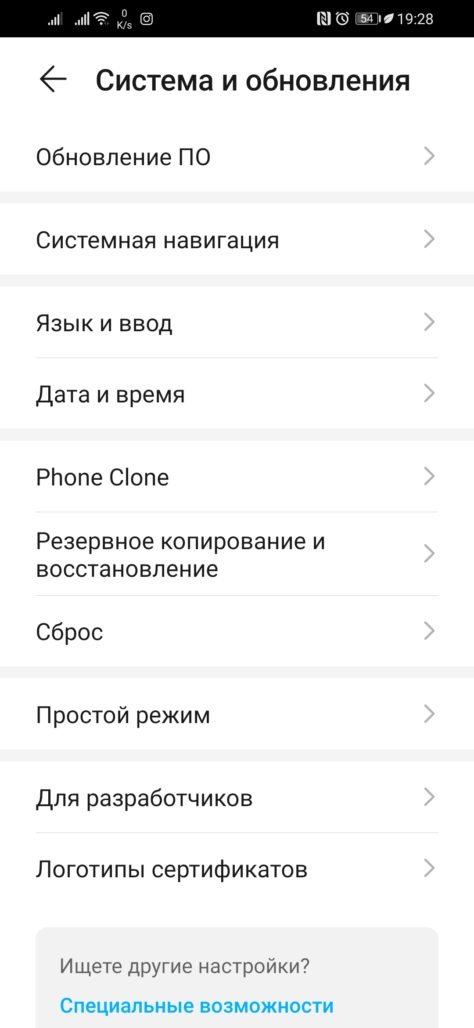
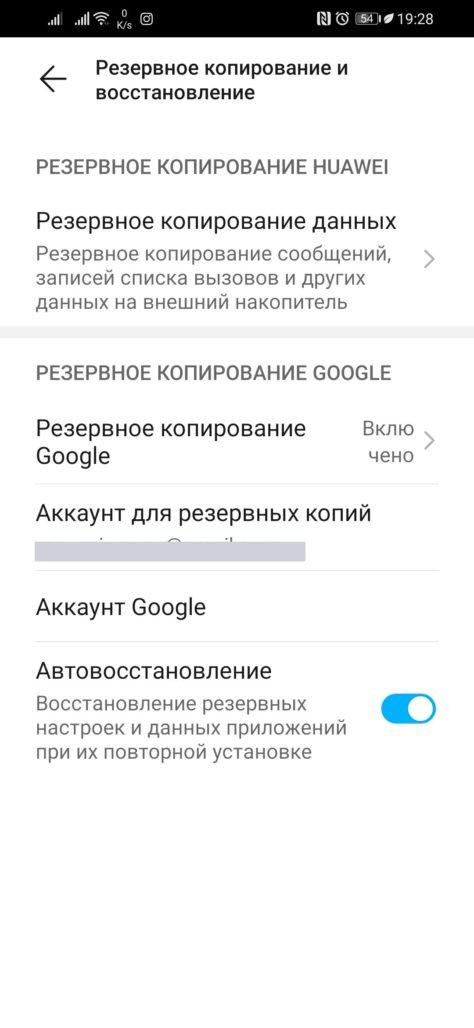
Якщо ви цього там не знайшли, можна подивитись у Налаштуваннях – Обліковий запис. Там знайдіть ваш обліковий запис Google і перевірте, чи є синхронізація.

Google виконує резервне копіювання даних один раз на день. Якщо ви хочете бути впевнені в актуальності даних перед перемиканням на новий телефон, ви завжди можете запустити його вручну, натиснувши кнопку на сторінці Резервне копіювання і відновлення.
Як переконатись, що нові контакти завжди зберігаються у вашому обліковому записі Google
Тепер, коли ви знаєте, що всі контакти на вашому телефоні автоматично копіюються у ваш обліковий запис Google, час переконатись, що всі додані вами нові контакти збережені у вашому обліковому записі Google.
Якщо ви використовуєте пристрій Pixel або Android One, усі контакти автоматично зберігаються у вашому обліковому записі Google.
Але якщо ви використовуєте інший телефон, контакти можуть зберігатись у вашому обліковому записі за замовчуванням.
Щойно ви купуєте новий телефон, вам можуть запропонувати завести обліковий запис від виробника.
Так відбувається зі смартфонами Xiaomi, Meizu, Samsung, Huawei та іншими.
Ви повинні перемкнути це на свій обліковий запис Google, якщо хочете, щоб нові контакти зберігались у вашому обліковому записі Google.
Ось як це зробити на телефоні:
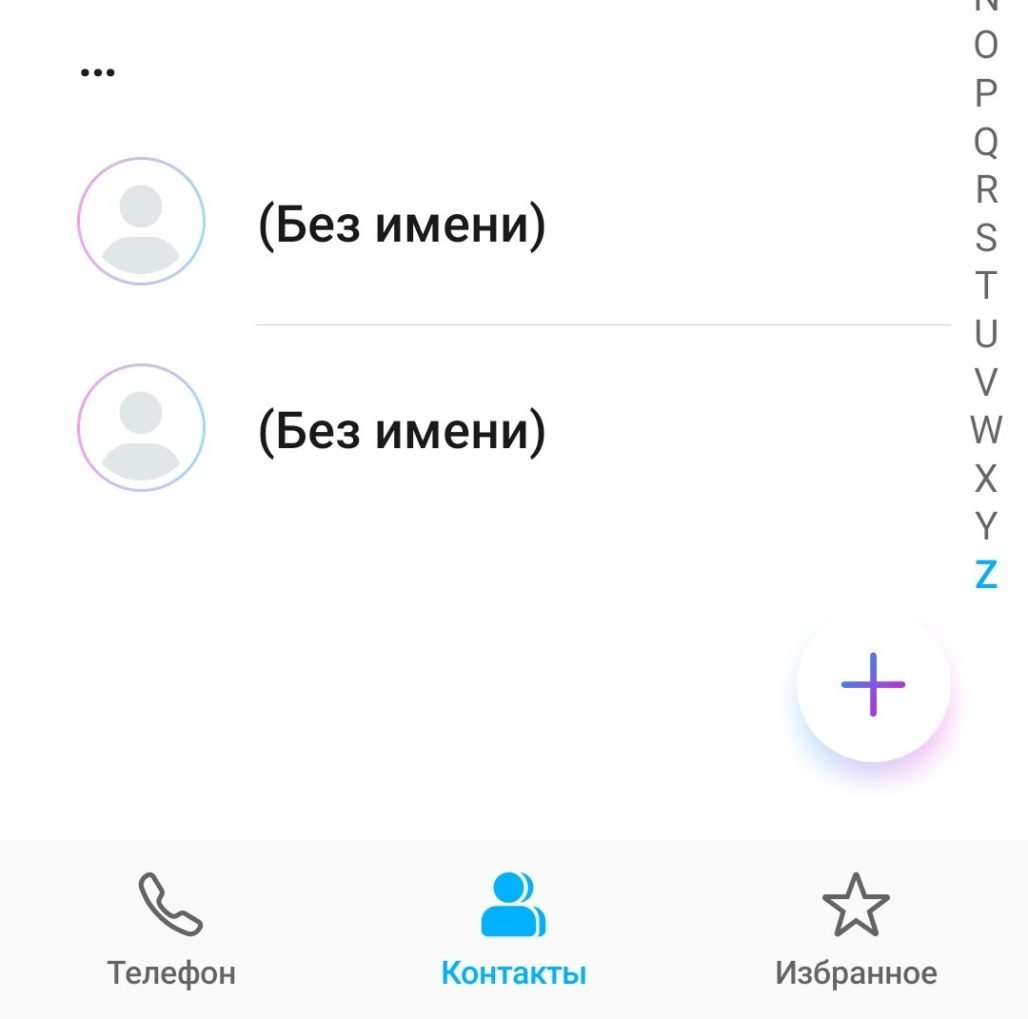
- Відкрийте Контакти.
- Натисніть значок у правому куті, щоб додати новий контакт.
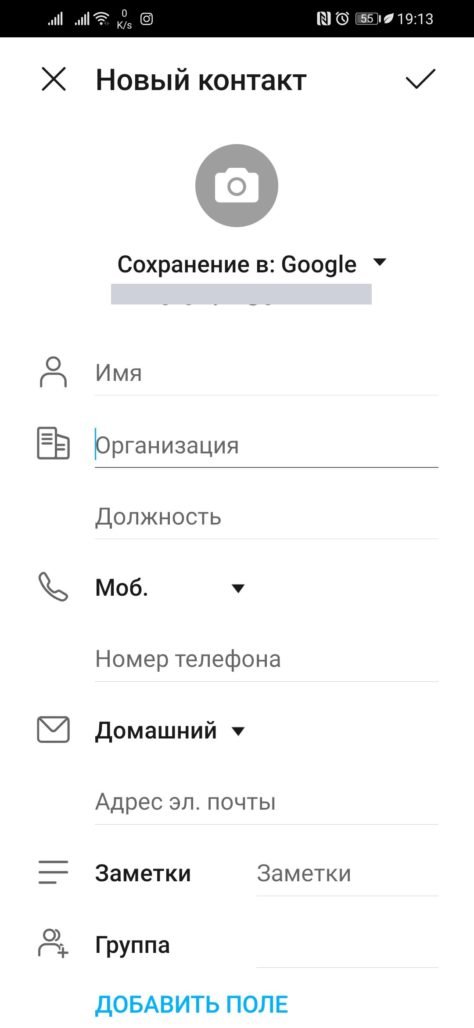
Натисніть + - У вікні створення контакту оберіть меню вгорі.
Обираємо меню - Оберіть Google, щоб автоматично зберігати нові контакти у вашому обліковому записі Google.
Як вручну експортувати контакти в Google Drive
Якщо ви не хочете використовувати вбудовані інструменти Google і шукаєте спосіб експорту контактів вручну, ви можете зробити це прямо із застосунку Контакти.
- Відкрийте Контакти.
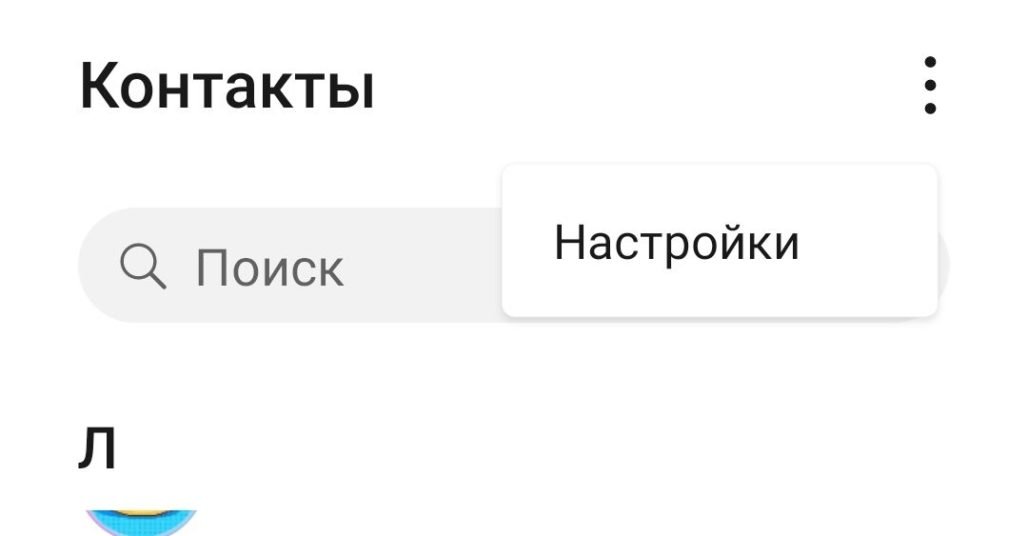
- Натисніть меню у верхньому куті (три вертикальні точки).
Натисніть на три точки - Зайдіть у Налаштування.
- Оберіть ІмпортЕкспорт.
Обираємо Експорт - Надайте Контактам доступ до внутрішньої пам’яті вашого телефона, якщо попросить.
- Оберіть Експорт і місце завантаження і натисніть , щоб файл зберігся в телефоні у форматі vCard.

Усі дані про контакти експортуються у вигляді одного файлу .vcf. Якщо ви не змінили цільовий каталог, файл буде в папці Завантаження.
Ось як ви можете завантажити його на Google Диск:
- Відкрийте застосунок Файли. На різних телефонах він може називатись ще My Files.
- Оберіть папку Завантаження. Якщо ви її не бачите на початковому екрані Файлів – натисніть Внутрішня пам’ять і знайдіть папку Download.
- Знайдіть файл contacts.vcf.
- На цьому файлі зробіть довгий тап (натисніть на файл і утримуйте пару секунд).
- Натисніть кнопку .
- Оберіть Drive.
- Оберіть папку, у яку ви хочете зберегти дані на Google Диску, і натисніть .
Файл .vcf тепер на вашому Google Диску, і тепер ви можете використовувати його для імпорту контактів вручну при перемиканні на новий телефон.
Читайте також:
Як вручну імпортувати контакти на новий телефон
Якщо ви хочете вручну імпортувати контакти на новий телефон, усе, що вам потрібно зробити, це перейти на Google Drive і завантажити файл .vcf на новий телефон.
Збережіть файл у папці Завантаження. Щойно це буде зроблено, ось як імпортувати його в контакти:
- Відкрийте Контакти.
- Натисніть три вертикальні точки у верхньому куті.
- Зайдіть у Налаштування.
- Оберіть Імпорт.
Імпортуємо файл - Ви отримаєте діалогове вікно із запитанням, чи хочете ви імпортувати контакти з файлу .vcf. Натисніть .
- Оберіть файл contacts.vcf, який ви експортували зі свого попереднього телефона. Застосунок Контакти має імпортувати всі контакти на ваш новий телефон.

Резервне копіювання ваших контактів та інших даних на вашому телефоні дуже просте.
Якщо вам потрібно, ви завжди можете скористатися ручним варіантом і завантажити файл .vcf, що містить усю інформацію.