
Вінчестер є важливою частиною ноутбуків і комп’ютерів. Це носії інформації користувача і операційної системи обладнання.
Тому, як і фізичний накопичувач даних, вінчестер має певний термін експлуатації.
Щоб не втратити важливу інформацію, існують вбудовані і програмні способи визначення стану HDD (Hard Disk Drive) і SSD (Solid State Drive).
Перевірка жорстких дисків допомагає виявити час роботи, биті сектори та інші характеристики пристрою.
Системні способи перевірки
Для початку користувачу знадобиться зберегти дані з HDD або SSD на сторонній інформаційний носій. У цьому допоможуть Flash-карти або новий жорсткий диск.
Тим, у кого є в розпорядженні ноутбук або ПК, перевірку накопичувача проводять при виникненні таких проблем:
- Чути дивні звуки.
- При роботі обладнання чути клацання.
- Передача інформації займає більше часу порівняно з минулим разом.
- Виникнення системних помилок із папок з ОС обладнання.
Користувач здатний перевірити стан жорстких дисків за допомогою вбудованих утиліт.
В операційній системі Windows розробники заклали можливість працювати з різними компонентами. Тому при появі проблем із HDD використовують утиліту CHKDSK.
Вбудована програма для перевірки жорстких дисків дозволяє визначити стан секторів вінчестера без встановлення стороннього ПЗ (програмного забезпечення).
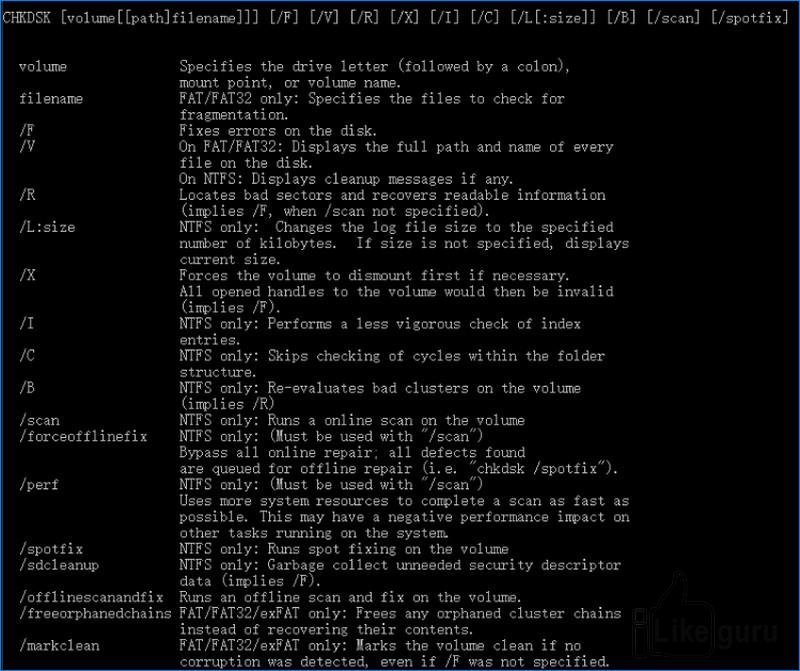
Застосунок CHKDSK надає такі функції:
- Робота утиліти виконує пошук і виправлення помилок у файловій системі HDD.
- Виявляє биті сектори носія.
- В інтерфейсі є інструмент, який проводить перевірку сторонніх накопичувачів.
Використання утиліти CHKDSK
Щоб скористатися утилітою, знадобиться запустити сканування всіх файлів на обладнанні. Для цього знадобиться функція «Виконати» через меню .
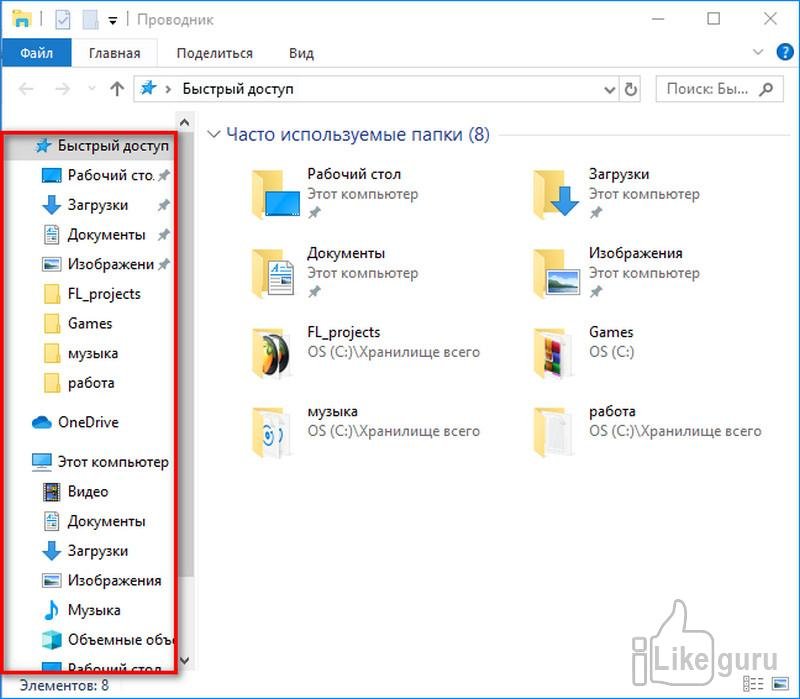
Інакше процедуру проводять за допомогою «Провідник».
Іконка функції схожа на папку, і для відкриття вікна натискають по ній 1 раз лівою кнопкою.
Потім виконують такі дії:
- Користувач знаходить у «Провідник» список розділів з лівого боку.

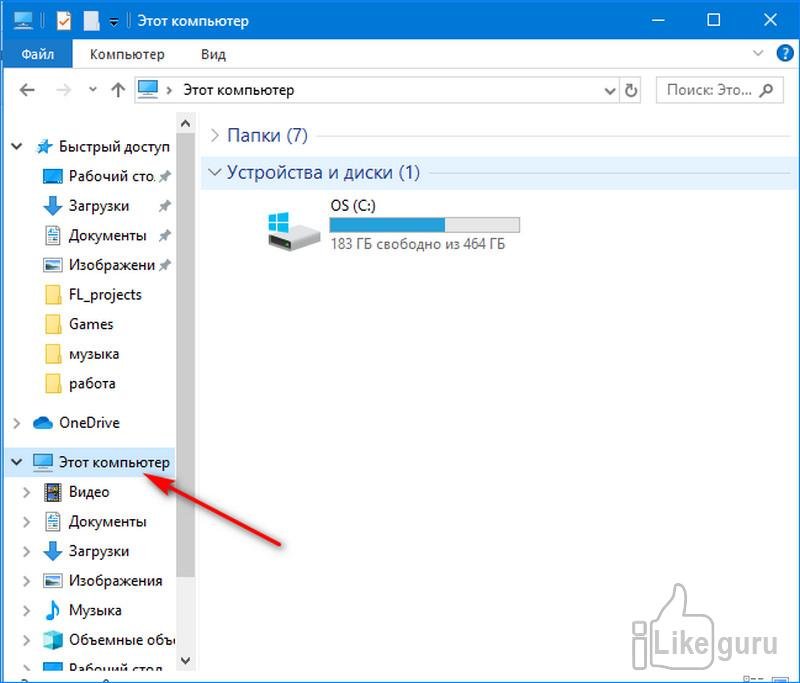
- Серед усіх категорій натискають на «Мій комп’ютер».
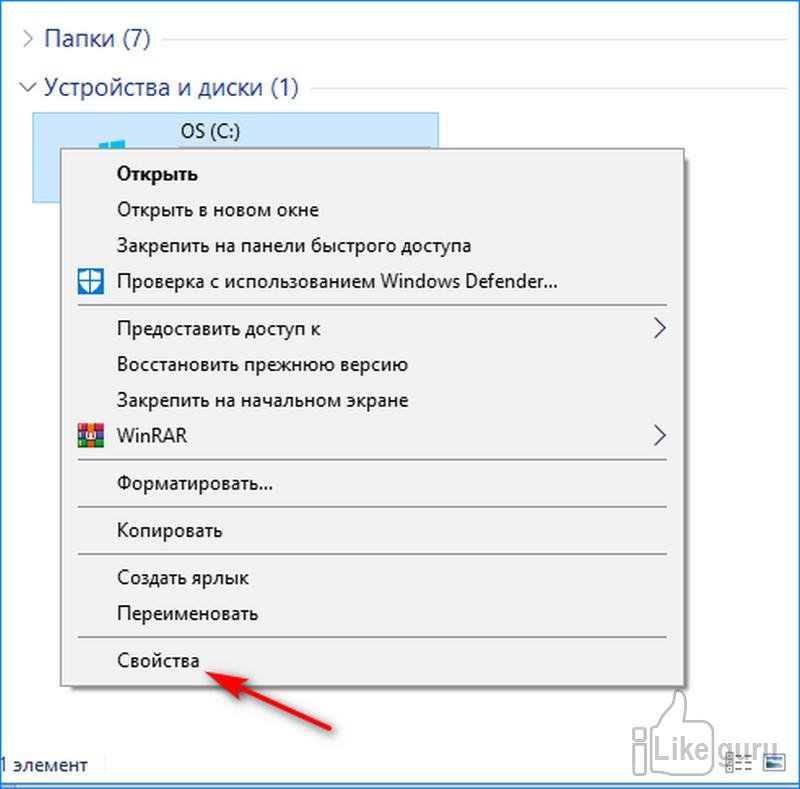
- У вікні з’являться розділи жорсткого диска. Тут знадобиться клацнути правою клавішею миші на необхідному томі для подальшої перевірки.
- Після цього з’явиться віконце з функціями до вибраного диска. У ньому натискають на категорію «Властивості».
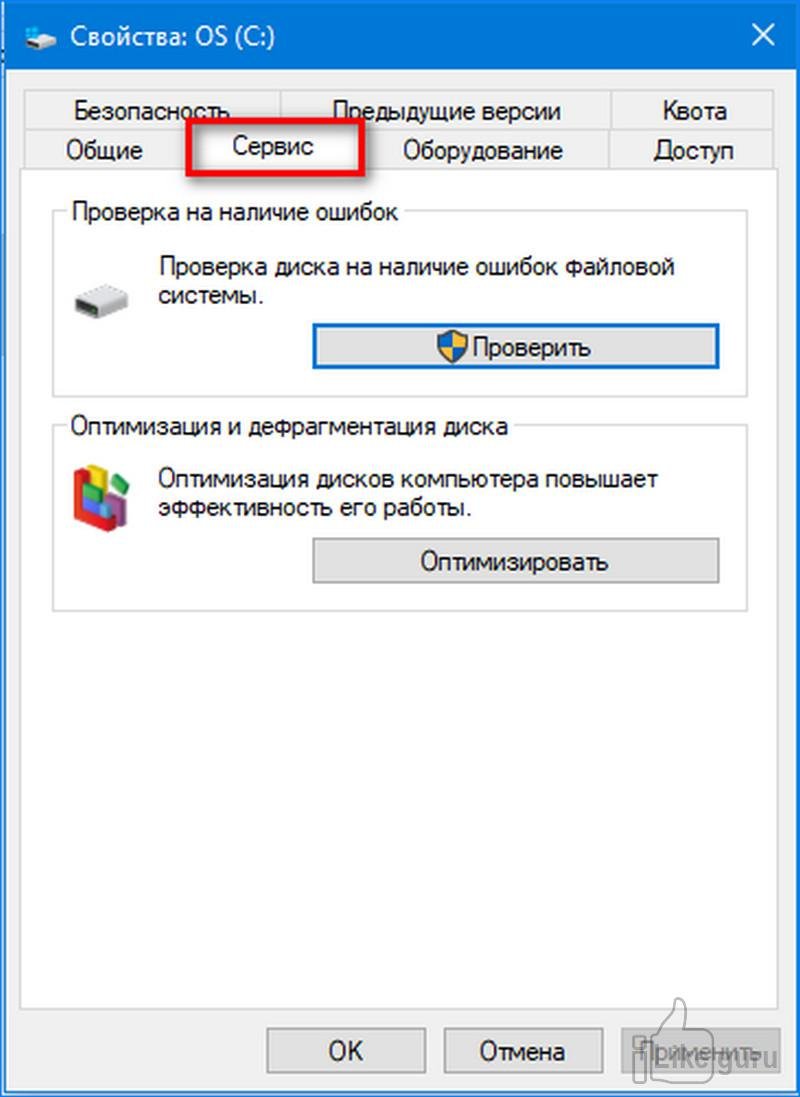
«Властивості» - У вікні властивостей накопичувача переходять у вкладку «Сервіс».
Вкладка «Сервіс» - Потім клацають правою клавішею миші на кнопку «Перевірити».
Перевірка диска
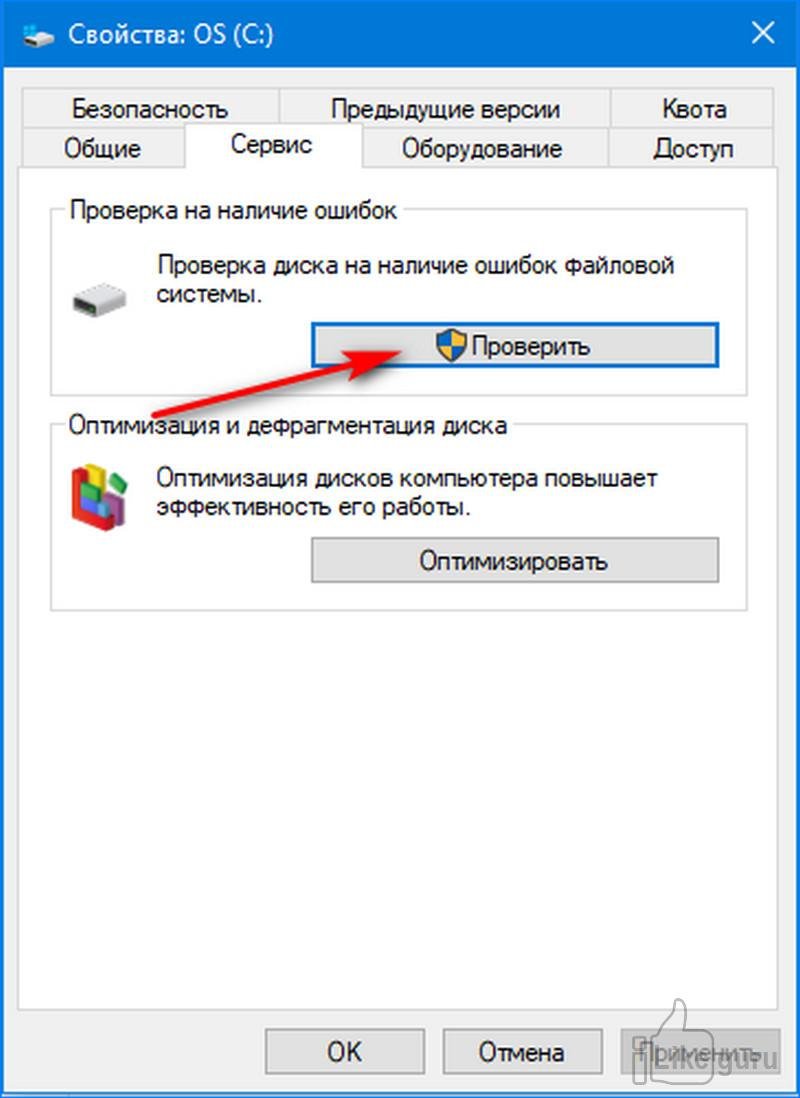
Перед проведенням цих дій необхідно перевірити наявність прав адміністратора в користувача.
Після завершення цих етапів комп’ютер або ноутбук перезавантажують.
У цей час перевіряється HDD на наявність проблем. Коли система знаходить неполадки, утиліта одразу вживає заходів щодо їхнього виправлення.
Потім застосунок проводить огляд сторонніх файлових накопичувачів.
У цьому разі обладнання не потрібно перезавантажувати.
Інакше утилітою можна скористатися через командний рядок.
Це здійснюється за допомогою меню «Пуск» або функції «Виконати» через комбінацію клавіш .
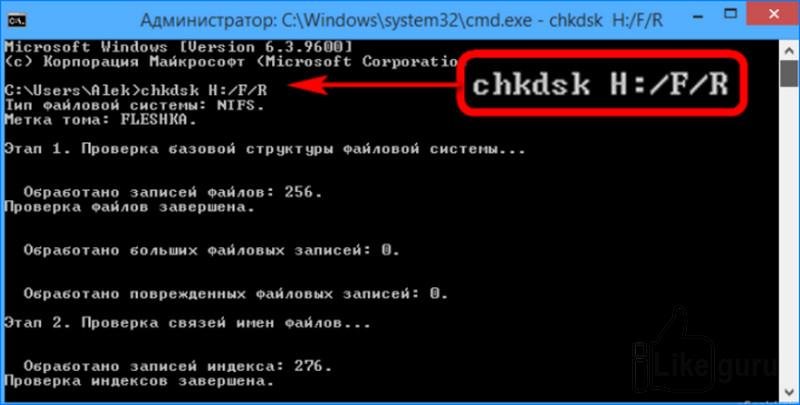
У полі вікна «Виконати» пишуть cmd. Потім відкривається командний рядок.
У нього прописують:
[my_box title=”Код” style=”soft”]chkdsk C: /f[/my_box]
Якщо потрібно провести повну перевірку вінчестера, то до цієї команди дописують /r.
Процедура аналізу почнеться з перезавантаженням комп’ютера.
Програма HDDLife для аналізу носіїв даних
Вбудовані способи діагностики точно не виявляють усі можливі проблеми вінчестера.
Для цього проводиться глибока перевірка секторів жорсткого диска за допомогою сторонніх застосунків. Їх скачують і встановлюють на ноутбук або комп’ютер.
Для перевірки стану накопичувачів використовують HDDLife.
Програма багатофункціональна і надає користувачу таку інформацію про обладнання:
- Вимірювання продуктивності.
- Визначення зношеності носія.
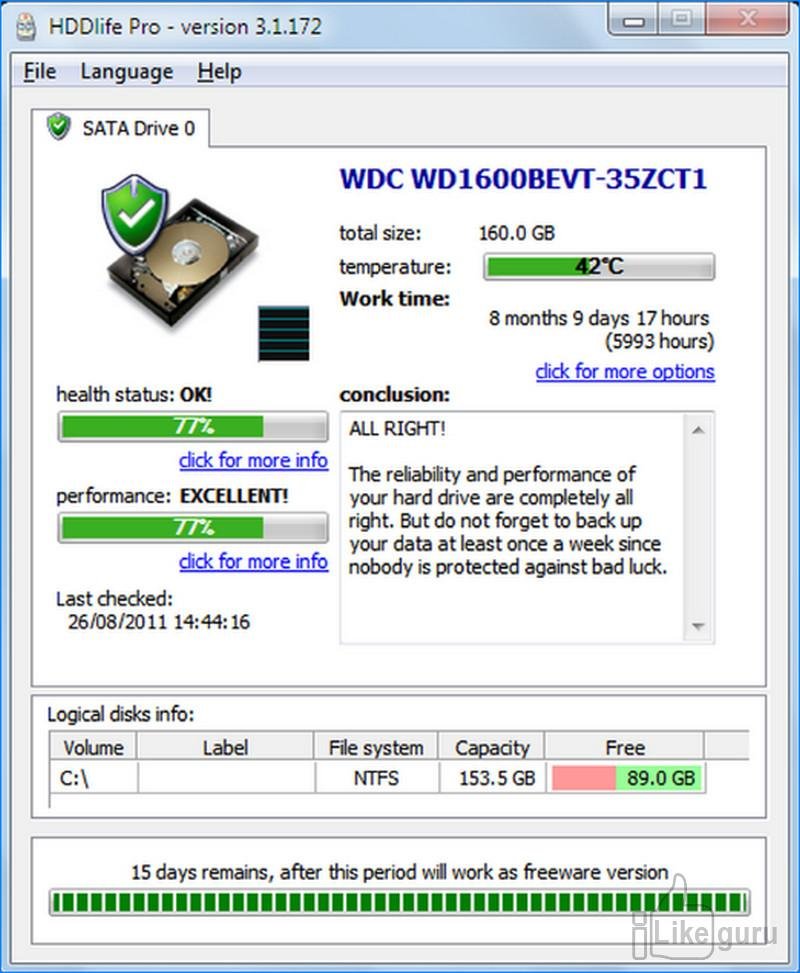
Застосунок показує сектори за кольором, характеризуючи цим стан обладнання. Тому зелений відтінок означає, що накопичувач у порядку.
Поява жовтого кольору попереджає користувача про те, що вінчестер відпрацював більшу частину своїх ресурсів.
Якщо програма вказує на червоні сектори, то HDD знадобиться замінити на нове обладнання.
При цьому потрібно виконати резервне копіювання даних. Програма надається у вільне користування у вигляді безкоштовної версії.
Користувач здатний придбати застосунок за гроші з розширеними функціями.
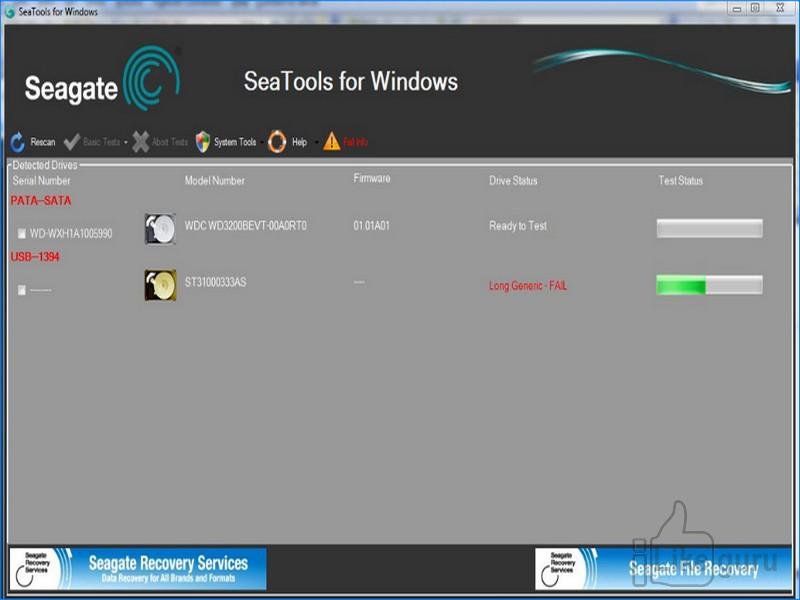
Утиліта Seagate Seatools для перевірки вінчестера
Застосунок для ПК має невеликий функціонал. Крім цього, застосунок точно аналізує стан диска лише для моделей Seagate.
В інших випадках перевірка накопичувача буде фрагментарною або в корені невірною. Програма проста у використанні.
Для перевірки HDD-носія у вікні утиліти обирають необхідні для користувача категорії для діагностики.
Після запуску аналізу застосунок самостійно проводить тестування. Успішне виконання діагностики супроводжується написом PASS.
При виникненні помилок користувач побачить FAIL.
Утиліта здатна виявити такі проблеми:
- Помилки файлової системи Hard Disk Drive.
- Неполадки в завантажувачі Windows MBR.
- Несумісність комплектуючих і ПЗ Windows.
- Виявлення битих секторів.
- Виявлення вірусних загроз, що впливають на роботу комплектуючих і програм.
Утиліта здатна самостійно виправляти неполадки. Користувачу не потрібна активна участь у розв’язанні проблем.
Однак діагностика і усунення неполадок потребує часу. Тому процедура здатна тривати до кількох годин.
Це залежить від обсягу записуваної пам’яті.
Читайте також:
MSVCR100.dll – що це за помилка? Усі способи розв’язання проблеми
Як відновити дані жорсткого диска – ТОП-10 програм
Найкращі SSD 2019 року: ТОП-11 найшвидших, доступних і надійних накопичувачів
Діагностика Hard Disk Drive за допомогою Victoria
Для аналізу накопичувача знадобиться скачати програму і встановити її на своєму пристрої. Після цього утиліту запускають.
Для цього викликають контекстне меню правим клацанням миші по ярлику застосунку.
Серед усіх функцій обирають «Запуск від імені адміністратора».
Система захисту Windows вимагатиме підтвердження цієї дії, де натискають кнопку .
Потім виконують такі етапи:
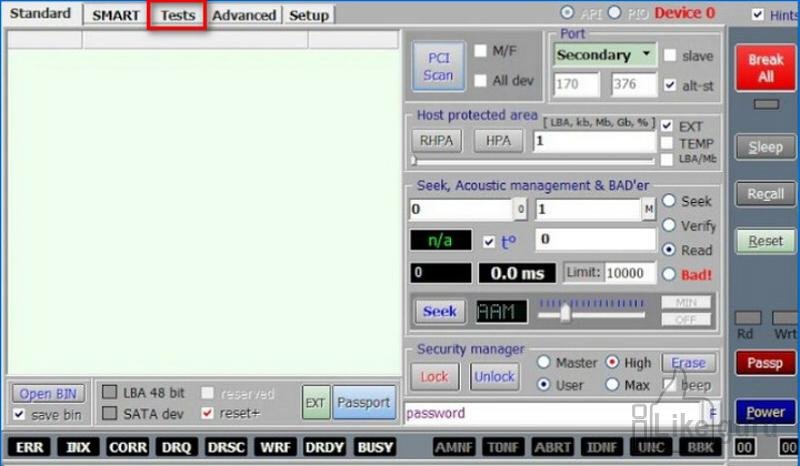
- Коли відкриється вікно програми, обирають необхідний Hard Disk Drive.
- Потім відкривають категорію «Tests».
Категорія «Tests» - Щоб перевірка жорсткого диска на биті сектори почалась, натискають кнопку.
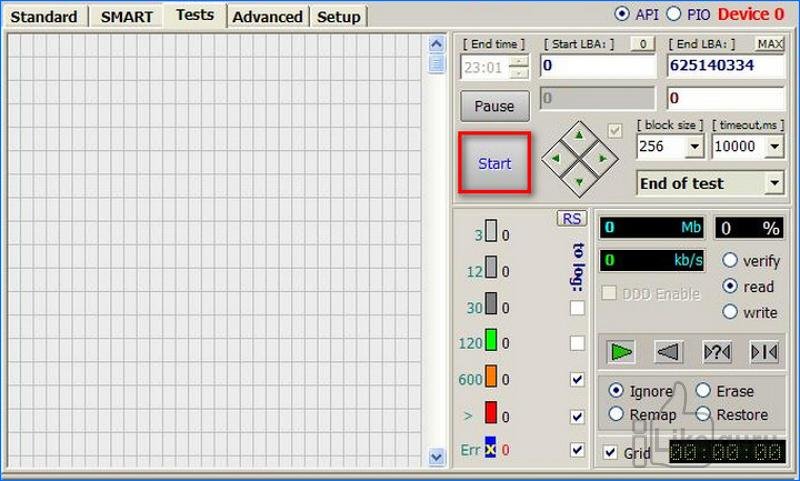
За потреби користувач здатний налаштувати процес аналізу. При цьому виділяють дії, які виконуватиме утиліта з битими секторами:
- ignore – ігнорувати;
- erase – стерти;
- remap – перепризначити;
- restore – відновити.
Після початку процедури знадобиться почекати, поки аналіз не закінчиться на 100%. Програма виділяє сектори за кольорами. Вони означають таке:
- сірі – норма;
- зелені – ресурси вичерпуються;
- помаранчеві – стан секторів наприкінці;
- червоні – сектори вийшли з ладу.
Поява позначення Err означає, що Hard Disk Drive місцями зруйнувався.
Програми HD Tune і CrystalDiskInfo
Застосунок для діагностики стану інформаційних носіїв HD Tune проводить:
- вимірювання рівня читання і запису на накопичувач;
- сканування помилок;
- діагностика стану вінчестера.
Після встановлення утиліту запускають і обирають необхідний носій даних для подальшого дослідження.
Щоб провести діагностику, у вкладці «Benchmark» натискають кнопку «Start».
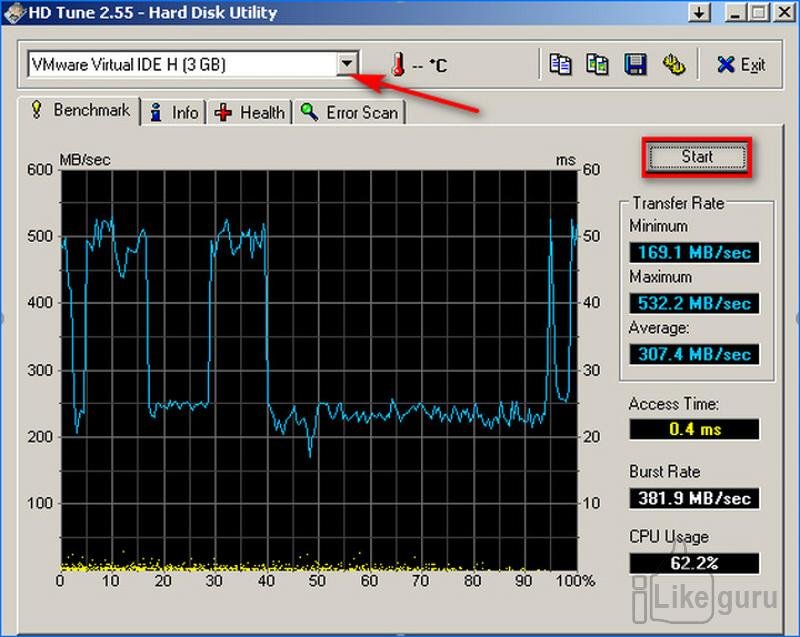
Для отримання інформації про стан Hard Disk Drive переходять у категорію «Info». Утиліта надається користувачам у відкритому доступі.
Застосунок CrystalDiskInfo виводить інформацію користувачу про стан інформаційного накопичувача.
Утиліта працює з підтримкою технології S.M.A.R.T. Програма виконує такі задачі:
- моніторинг накопичувачів;
- оцінка загального стану Hard Disk Drive;
- відображення детальної інформації вінчестера.
У верхній панелі відображаються активні накопичувачі даних. Для цього слід натиснути вкладку «Диск» і обрати необхідний Hard Disk Drive.
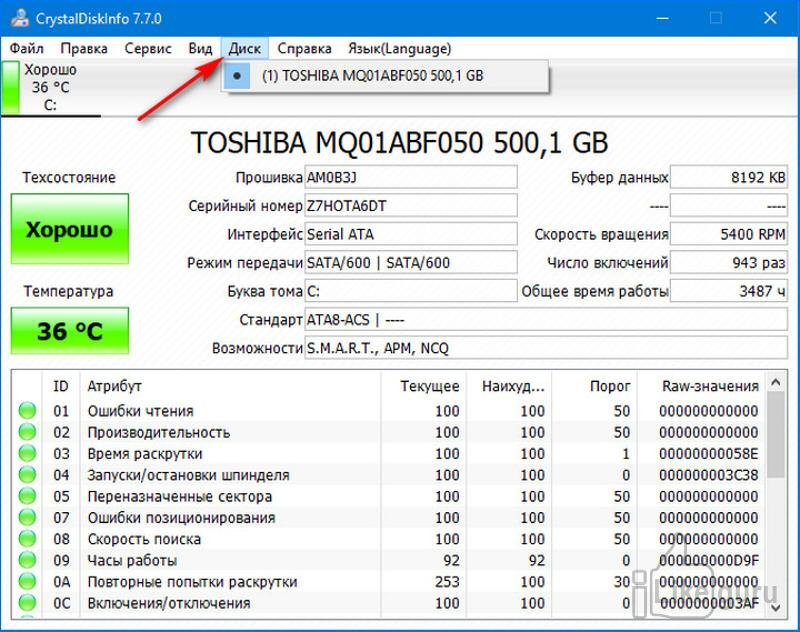
Іконки техстану, здоров’я і температури змінюються за кольором залежно від стану HDD.
Програма дозволяє стежити за зношеністю вінчестера.
Перевірка Hard Disk Drive необхідна для визначення працездатності носія.
Використання вбудованих і сторонніх методів діагностики накопичувачів дозволяє вчасно виконати заміну комплектуючих і зберегти важливі дані.
[my_youtube url=”https://www.youtube.com/watch?v=laBr3nG5y3A”]