
Якщо ШІ все ж потрібен – краще в браузері: приклади ChatGPT. Після чистки панелі зробіть оптимізацію Windows 11.
Коли я вперше побачив іконку Copilot на панелі завдань нової Windows 11, подумав, що це зручна фішка. Штучний інтелект нібито завжди під рукою: допомогти з текстом, знайти відповідь, підказати налаштування.
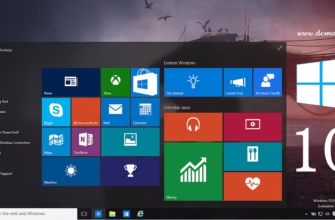
За тиждень стало ясно, що кнопка лише відволікає. Мені не потрібен чат поверх робочого столу, коли я просто відкриваю папку в Провіднику чи переходжу між вікнами. Тому прибрав зайве з інтерфейсу.
Чому я вимкнув Copilot
Головна претензія – візуальний шум. Панель завдань має тримати програми, якими я користуюсь щодня, а не рекламувати нову функцію Microsoft. Коли відкриваю систему, хочу бачити робочі ярлики, а не нейромережу, яку відкриваю раз на місяць.
Copilot ще й нав’язливий: випливає не тоді, коли я його кликав. Я не проти ШІ. Я хочу контролювати, що висить на екрані. Якщо знадобиться допомога, зайду на copilot.microsoft.com або в чат Edge – без окремої кнопки на панелі.
Що таке Copilot у системі
Це окремий застосунок чи частина Windows?
Copilot – помічник Microsoft на базі нейромереж. У свіжих збірках Windows 11 це окремий застосунок: його викликають кнопкою на панелі або клавішею Copilot. Він відповідає на питання, генерує картинки і підказує налаштування.
Прибрати іконку чи видалити застосунок не вимикає ШІ в інтернеті. Чат у Microsoft Edge і сайт copilot.microsoft.com залишаться. Це інші інструменти, і вони не зникають разом із кнопкою на панелі завдань.
Як сховати іконку з панелі завдань
Якщо дратує саме кнопка, а сам застосунок поки не чіпаєте – сховайте її. Це найшвидший спосіб прибрати шум.
- Відкрийте «Параметри» (Win + I або шестерня в меню «Пуск»).
- Ліворуч оберіть «Персоналізація».
- Знайдіть пункт «Панель завдань».
- Шукайте перемикач «Copilot».
- Переведіть його в «Вимк.».
У мене це виглядає так: зайшов у параметри, один клац – і кнопки вже немає. Якщо перемикача немає, збірка інша або застосунок уже знятий. Тоді дивіться розділ про повне видалення.
Як повністю видалити застосунок Copilot
Щоб прибрати Copilot зі списку програм, йдіть через установлені застосунки. Це звичайний шлях для Home і Pro, без редактора групових політик.
- Відкрийте «Параметри».
- Розділ «Застосунки», далі «Інстальовані застосунки».
- У пошук введіть Copilot.
- Праворуч від назви натисніть три крапки.
- Оберіть «Видалити» і підтвердіть.
Після цього іконки на панелі бути не повинно. Перезавантаження не обов’язкове. Якщо хочете зрозуміти, яка у вас збірка Windows, є інструкція як переглянути характеристики ПК – на Windows 11 шлях майже той самий: Параметри – Система – Про систему.
Що робити, якщо кнопка не зникає
Інколи кроки виконані, а значок «залип». Це оболонка Windows, не обов’язково помилка видалення.
Спочатку вийдіть з облікового запису і зайдіть знову. Якщо не допомогло – клік правою по значку Copilot на панелі і «Відкріпити від панелі завдань». Комбінація Win + C після видалення може відкрити пошук або не робити нічого: залежить від збірки.
Зведена таблиця
| Дія | Де шукати | Що отримаєте |
|---|---|---|
| Сховати іконку | Параметри – Персоналізація – Панель завдань | Чиста панель без кнопки Copilot |
| Видалити програму | Параметри – Застосунки – Інстальовані застосунки | Немає застосунку Copilot у списку |
| Клавіша Copilot | Параметри – Персоналізація – Ввід тексту, або пошук «Copilot» у Параметрах | Клавіша на клавіатурі не відкриває чат |
Нюанс для Windows 11 Home
Багато гайдів ведуть у групові політики. У Windows 11 Home цього редактора немає. Надійний шлях – видалити застосунок через «Інстальовані застосунки», як вище. Не лізьте одразу в реєстр, якщо звичайне видалення спрацювало: це швидше і безпечніше для домашнього ПК.
Якщо цікавить система без такого шару сервісів Microsoft, окремо є текст про дистрибутиви Linux для ігор – російською, українського близнюка поки немає.
Сьогодні зробіть одну дію: видаліть застосунок Copilot у Параметрах.