Ми всі любимо знімати фотографії і записувати відео в нашому повсякденному житті.
Але бувають моменти, коли ми випадково можемо видалити свої фотографії і відео з телефона.
Але це не проблема: ви можете відновити видалені дані.
Ми розкажемо про п’ять простих методів, які допоможуть вам відновити видалені фотографії і відео з вашого Android-смартфона.
Відновлення даних без рута
Recuva File Recovery
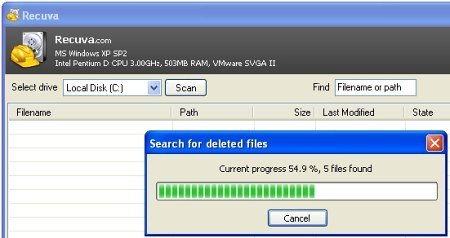
У цьому методі вам доведеться використати сторонній інструмент, який допоможе відновити всі видалені мультимедійні файли з пристрою Android.
Перш за все необхідно завантажити програму відновлення Recuva File Recovery на комп’ютер. Основні функції цього інструменту:
- Відновіть файли на вашому комп’ютері
- Відновити видалені листи
- Надійно видаляйте файли, які хочете видалити назавжди
- Відновити незбережені документи Word
- Запустіть застосунок і підключіть пристрій Android до комп’ютера через USB-кабель.
- Тепер потрібно обрати формат файлу, який ви хочете відновити на пристрої з Android. Ми рекомендуємо обрати всі файли, бо він відновить усі видалені файли.
- Потрібно обрати зовнішній диск, який належить вашому мобільному пристрою, і продовжити, натиснувши кнопку .
- Цей інструмент відсканує всі видалені файли, і ви зможете обрати файл і дуже легко відновити його на своєму комп’ютері.

Wondershare Dr Fone
Це ще один сторонній інструмент, такий самий, як Recuva, для відновлення файлів. Він дозволяє підключити до комп’ютера телефон і відновити видалені фотографії і відео.
- Перш за все встановіть Wondershare Dr.Fone на комп’ютер і підключіть пристрій Android через USB-кабель.
- Тепер програма запропонує вам увімкнути USB-налагодження на смартфоні Android, просто ввімкніть її.
- Тепер ви можете бачити, що ваш телефон підключений до програми відновлення даних Android. Тепер вам потрібно обрати, який тип даних ви хочете відновити. Оберіть «Галерея», якщо ви хочете відновити фотографії і відео, і натисніть .
- Тепер він виконає повне сканування і дочекається відображення результату сканування. Незабаром ви можете побачити всі типи видалених фотографій і відео. Оберіть носій, який ви хочете відновити, і натисніть .
Ось і все! Таким чином ви можете легко відновити видалені фотографії і відео з вашого смартфона Android.
[my_button url=”https://www.recovery-android.com/downloads/android-recovery.exe” target=”blank” style=”3d” icon=”icon: cloud-download” desc=”Скачати з сайту” title=”Скачати з сайту”]https://www.recovery-android.com/downloads/android-recovery.exe[/my_button]
Відновити видалені дані з Android з рутом
DiskDigger undelete (root)
У цьому методі вам потрібно спочатку рутувати свій Android. Після отримання рута виконайте кілька простих кроків.
- Перш за все, у вашому рутованому Android завантажте і встановіть застосунок DiskDigger undelete (root). Тепер запустіть застосунок і надайте суперкористувачу доступ до цього застосунку.

Застосунок DiskDigger undelete (root) - Вам потрібно обрати розділ, у який ви хочете відновити файли.
Обираємо розділ - У програмі відображатимуться видалені файли з цього диска. Виділіть файли, які ви хочете відновити, і натисніть кнопку відновлення.
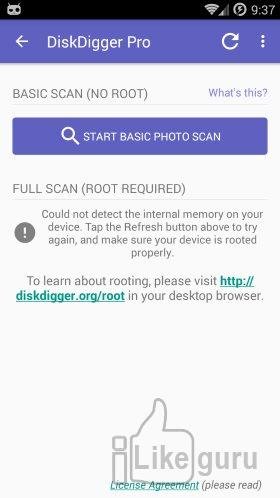
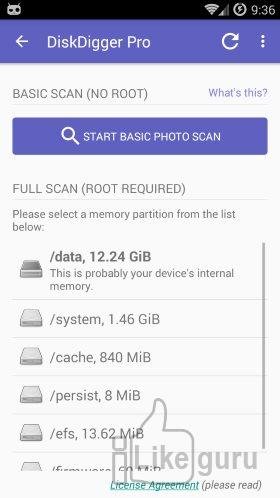
Усі ваші видалені фото і відео буде відновлено назад.

MobiKin Doctor
MobiKin Doctor для Android – це найпрофесійніша програма відновлення даних для пристроїв Android, мета якої – допомогти користувачам відновити видалені текстові повідомлення, контакти, фотографії, відео, музику тощо практично з усіх типів телефонів і планшетів на базі Android.
- Перш за все вам необхідно завантажити програмне забезпечення Mobikin Doctor на свій комп’ютер.
- Увімкніть налагодження по USB на вашому пристрої Android. Після того як підключитесь до комп’ютера через USB-кабель, ви побачите екран, як показано нижче.
- Рутованому Android-пристрою потрібно надати дозвіл суперкористувача в Kingroot.
- На наступному кроці вам потрібно обрати «Фотографії», де ви можете побачити всі видалені файли з можливістю відновлення.
- Якщо ви хочете відновити відео/аудіо, можете обрати потрібний варіант для відновлення файлів.
Ось так ви можете відновити видалені фотографії і відео зі свого смартфона за допомогою Mobikin Doctor.
Mobisaver
MobiSaver від EaseUS є одним із найкращих застосунків для відновлення видалених даних Android, доступних у магазині Google Play.
Відмінною особливістю EaseUS MobiSaver є те, що він може відновлювати практично всі типи файлів з вашого смартфона Android, включно з фотографіями, відео, текстовими повідомленнями, чатами WhatsApp тощо.
- Скачайте і встановіть MobiSaver на свій смартфон Android.
- Після встановлення запустіть застосунок на вашому Android, а потім натисніть на кнопку .
- Тепер інструмент скануватиме видалені фотографії і відео. Після цього він перелічить вам медіафайли, які можна відновити.
- Застосунок також дозволяє використовувати фільтри для процесу пошуку. Наприклад, ви можете шукати певний файл за розміром, форматами файлів тощо.
- Після цього натисніть кнопку , щоб відновити видалені мультимедійні файли.
Читайте також:
Як завантажити фотографії і відео з Instagram на Android: 5 безкоштовних способів
Використання додаткових застосунків
Dumpster
Dumpster – це кошик для вашого Android-смартфона.
Після встановлення цього застосунку він автоматично створює резервну копію і зберігає всі видалені дані.
Ця функція дозволяє користувачам легко відновлювати випадково видалені фотографії і відео.
- Завантажте і встановіть Dumpster на свій смартфон Android із магазину Google Play, а потім запустіть застосунок.
- Тепер вам потрібно запустити застосунок, а потім надати всі дозволи, які він запитує. Ви побачите основний інтерфейс застосунку.
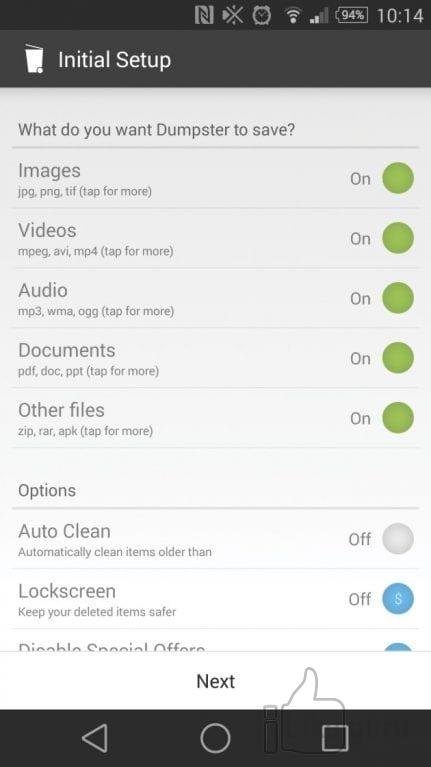
- У початковому налаштуванні вам потрібно ввімкнути всі ті види файлів, які ви хочете зберегти. На цій сторінці вам потрібно ввімкнути всі типи файлів.
Dumpster - На наступній сторінці ви побачите огляд файлів, які Dumpster зберіг. Просто спробуйте видалити будь-які файли, і ви побачите це в розділі огляду.
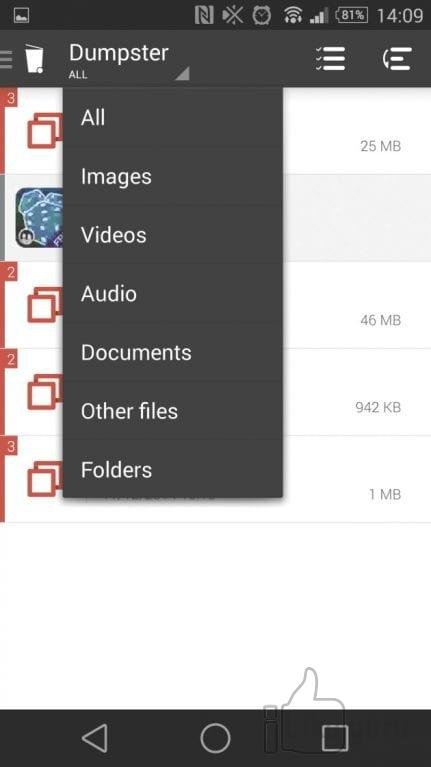
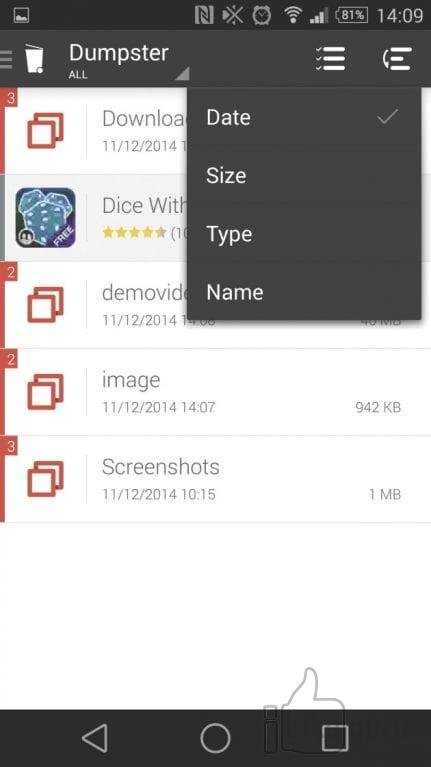
- Dumpster також надає безліч опцій сортування для пошуку видалених файлів. Наприклад, ви можете відсортувати файл за типом.
Dumpster - Якщо ви хочете відновити щойно видалений файл, ви можете відсортувати застосунок, щоб відобразити нещодавно додані файли.
- Якщо ви шукаєте зображення, оберіть Зображення.
Es File Explorer
Es File Explorer – це здебільшого файловий менеджер для вашого Android.
Проте цей файловий менеджер має можливість створення кошика для типів файлів.
У файловому менеджері Es є чудовий кошик, який можна ввімкнути в лівій бічній панелі.
Особливості:
- Передача застосунків, зображень, музики, фільмів, документів без використання мобільних даних і кабелів.
- Видаліть непотрібні файли, які займають цінне місце для зберігання.
- Відображення статусу SD-карти, нові файли в режимі реального часу на екрані при заряджанні
Висновки
За допомогою цих методів ви можете легко відновити ваші важливі мультимедійні файли з вашого пристрою Android.
Крім того, процеси дуже прості і прості в реалізації. Сподіваюсь, вам сподобався пост, не забудьте поділитись ним з іншими.
Залиште коментар нижче, якщо ви зіткнулись із будь-якою проблемою на будь-якому етапі.
[my_youtube url=”https://www.youtube.com/watch?v=quU1ixo12uo”]