Перед тим як почати встановлення Linux на один жорсткий диск із Windows, вам знадобиться завантажувальний носій із Linux-дистрибутивом. Ви можете скачати дистрибутив з офіційного сайту обраної Linux-системи і записати його на DVD або створити завантажувальну флешку за допомогою спеціального програмного забезпечення. Після того як у вас буде завантажувальний носій, ви готові приступити до встановлення Linux.
Першим кроком є створення розділу на вашому жорсткому диску, на якому буде встановлено Linux. Для цього вам знадобиться утиліта для керування дисками, уже вбудована в Windows. Ви можете знайти її в меню -> «Панель керування» -> «Система і безпека» -> «Створення і форматування розділів диска». Після відкриття утиліти знайдіть вільне місце на жорсткому диску і створіть новий розділ. Розмір цього розділу має бути достатнім для встановлення Linux і зберігання ваших файлів.
Після створення розділу вам потрібно буде завантажитись із завантажувального носія з Linux-дистрибутивом. Для цього змініть порядок завантаження в BIOS вашого комп’ютера. У більшості випадків, щоб зайти в BIOS, потрібно натиснути певну клавішу (зазвичай Del або F2) при ввімкненні комп’ютера. У меню BIOS знайдіть розділ «Boot» або «Завантаження» і встановіть завантаження з вашого завантажувального носія як перший пріоритет.
Після успішного завантаження з завантажувального носія ви побачите екран встановлення Linux. Вам потрібно буде обрати мову встановлення, розкладку клавіатури та інші налаштування. Потім дотримуйтесь інструкцій на екрані для встановлення Linux на створений вами розділ. Зазвичай процес включає вибір диска, налаштування розділів, вибір компонентів для встановлення і налаштування пароля користувача.
Після завершення встановлення перезавантажте комп’ютер. Тепер при завантаженні ви побачите меню вибору операційної системи, де зможете обрати, запустити Windows чи Linux. Обравши Linux, ви потрапите на робочий стіл Linux-системи, де зможете почати нею користуватись.
Тепер ви знаєте, як установити Linux на один жорсткий диск із Windows. Не бійтесь експериментувати з новою операційною системою і насолоджуйтесь її перевагами!
Крок 1: Підготовка
Перед тим як почати встановлення Linux, вам знадобиться завантажувальний образ Linux і програмне забезпечення для створення завантажувальної флешки. Оберіть дистрибутив Linux, який вам подобається, наприклад Ubuntu, Linux Mint або Fedora, і завантажте його з офіційного сайту.
Після завантаження образу Linux вам знадобиться програмне забезпечення для створення завантажувальної флешки. Рекомендується використовувати програму Rufus, доступну для завантаження безкоштовно. Скачайте і встановіть Rufus на ваш комп’ютер.
Коли у вас буде завантажувальний образ Linux і встановлене програмне забезпечення Rufus, ви будете готові до створення завантажувальної флешки. Перш ніж продовжити, переконайтесь, що у вас є флешка з достатнім обсягом пам’яті для запису образу Linux.
Відкрийте програму Rufus на комп’ютері і підключіть флешку. В інтерфейсі Rufus оберіть вашу флешку в розділі «Пристрій». Потім у розділі «Створення завантажувального диска» оберіть завантажуваний образ Linux, який ви завантажили раніше.
Після вибору образу Linux вам може знадобитись налаштувати деякі додаткові параметри залежно від уподобань. Наприклад, ви можете обрати файлову систему для флешки або налаштувати розділ «Метод запису». Однак у більшості випадків налаштування за замовчуванням мають бути достатніми для успішного встановлення Linux.
Коли ви закінчите налаштування параметрів, натисніть кнопку , щоб Rufus почав створення завантажувальної флешки. Процес може зайняти деякий час залежно від розміру образу Linux і швидкості вашого комп’ютера.
Після завершення створення завантажувальної флешки ви будете готові перейти до другого кроку – встановлення Linux на ваш комп’ютер.
Крок 2: Створення завантажувальної флешки
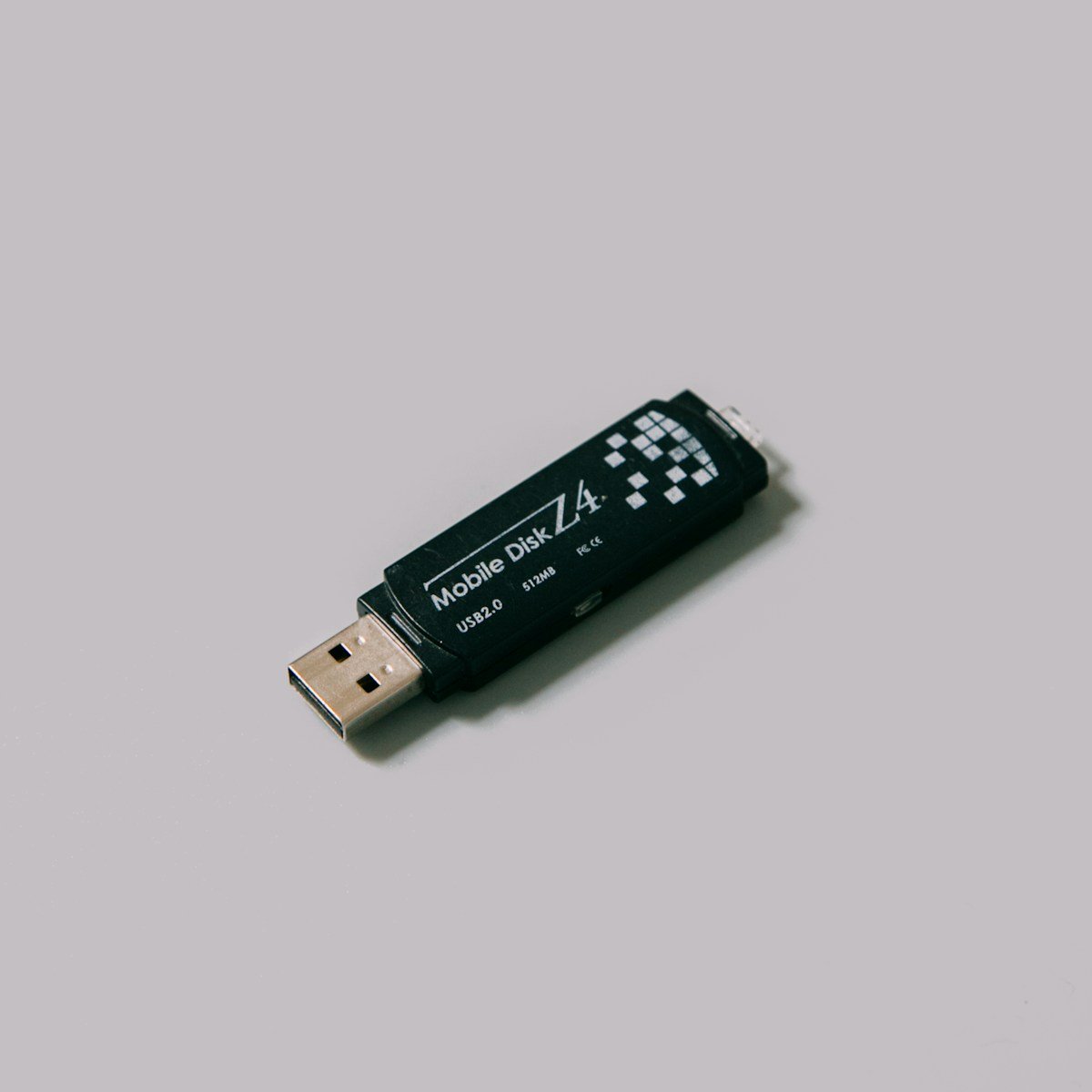
Підключіть USB-флешку до комп’ютера і запустіть програму Rufus. Rufus – це безкоштовна утиліта, яка дозволяє створювати завантажувальні USB-накопичувачі для різних операційних систем, включно з Linux. Вона має простий і зрозумілий інтерфейс, що робить процес створення завантажувальної флешки доступним для користувачів усіх рівнів.
Після запуску програми Rufus ви побачите список доступних пристроїв. Оберіть USB-флешку, яку хочете використати. Переконайтесь, що обрано правильний пристрій, щоб уникнути випадкового форматування іншого накопичувача.
Потім вам потрібно вказати шлях до завантаженого образу Linux. Образ Linux – це файл, що містить усі потрібні файли операційної системи. Ви можете скачати образ Linux з офіційного сайту обраного дистрибутива. Після скачування збережіть його на комп’ютері, щоб легко знайти під час створення завантажувальної флешки.
Перш ніж натиснути кнопку , переконайтесь, що форматування встановлено в «FAT32». Форматування визначає файлову систему, яка використовуватиметься на USB-накопичувачі. У більшості випадків FAT32 є найбільш сумісною файловою системою для завантажувальної флешки, тому рекомендується обрати саме цю опцію.
Після всіх потрібних налаштувань натисніть кнопку і дочекайтесь завершення процесу. Під час процесу Rufus форматуватиме USB-накопичувач і копіюватиме файли з образу Linux на флешку. Це може зайняти деякий час залежно від розміру образу і швидкості комп’ютера.
Після завершення процесу створення завантажувальної флешки ви будете готові до встановлення Linux на ваш комп’ютер. Тепер у вас є завантажувальна флешка, яку можна використати для завантаження операційної системи Linux і встановлення її на комп’ютер.
Крок 3: Розділення жорсткого диска
Перед встановленням Linux на один жорсткий диск із Windows вам необхідно розділити жорсткий диск на дві частини: одну для Windows і одну для Linux. Для цього вам знадобиться утиліта для керування дисками, вбудована в Windows.
Натисніть правою кнопкою миші на кнопку і оберіть «Керування дисками». У вікні, що відкрилось, ви побачите список усіх доступних дисків. Знайдіть диск, на якому встановлено Windows, і оберіть його.
Клацніть правою кнопкою миші на розділі Windows і оберіть «Стиснути том». Укажіть розмір нового розділу для Linux. Рекомендується залишити достатньо місця для встановлення Linux, але не менше 20 ГБ. Натисніть кнопку «Стиснути» і зачекайте, поки процес завершиться.
Після завершення стиснення тома ви можете побачити новий нерозподілений обсяг на жорсткому диску. Це місце використовуватиметься для встановлення Linux.
Тепер, щоб створити новий розділ для Linux, клацніть правою кнопкою миші на нерозподіленому обсязі і оберіть «Створити том». У вікні, що з’явилось, оберіть розмір розділу, файлову систему (рекомендується використовувати ext4 для Linux) і призначте йому літеру диска (наприклад, «D»). Натисніть кнопку і зачекайте, поки розділ буде створено.
Тепер у вас є два розділи на жорсткому диску: один для Windows і один для Linux. Ви готові перейти до наступного кроку – встановлення Linux на створений розділ.
Крок 4: Встановлення Linux
Тепер, коли у вас є завантажувальна флешка з Linux і вільне місце на жорсткому диску, ви готові до встановлення Linux.
Підключіть завантажувальну флешку до комп’ютера і перезавантажте його. Під час завантаження натисніть потрібну клавішу (зазвичай F12 або Delete), щоб увійти в меню завантаження. Оберіть завантаження з USB-флешки і натисніть .
Після завантаження з завантажувальної флешки ви побачите екран інсталятора Linux. Оберіть мову встановлення і клацніть .
Дотримуйтесь інструкцій на екрані, щоб налаштувати мову, часовий пояс і розкладку клавіатури. Коли вам запропонують обрати тип встановлення, оберіть «Інше» або «Користувацьке встановлення».
На наступному екрані ви побачите список розділів диска. Оберіть вільний простір, який ви створили на кроці 3, і натисніть кнопку «Додати».
Укажіть розмір розділу для Linux і оберіть файлову систему (рекомендується використовувати ext4). Натисніть або , щоб створити розділ для Linux.
Оберіть новий розділ для Linux і натисніть кнопку або .
Дотримуйтесь інструкцій на екрані, щоб завершити встановлення Linux. Вам може знадобитись указати ім’я користувача і пароль, а також обрати програмне забезпечення, яке хочете встановити.
Після завершення встановлення Linux перезавантажте комп’ютер. При завантаженні ви побачите меню вибору операційної системи, де зможете обрати Windows або Linux для запуску.
Тепер, коли у вас встановлена операційна система Linux, ви готові почати користуватись її можливостями. Linux пропонує широкий спектр застосунків і утиліт, які можна встановити для ваших потреб. Ви можете обрати і встановити програмне забезпечення з офіційних репозиторіїв або завантажити і встановити пакети програм з інших джерел.
Linux також пропонує різні параметри, які дозволяють налаштувати систему під ваші потреби. Ви можете налаштувати вигляд робочого столу, мережеві підключення, встановити додаткові мови і багато іншого.
Однією з переваг Linux є його відкритість і спільнота розробників, які постійно працюють над покращенням системи. Ви можете отримати підтримку і допомогу від інших користувачів Linux, а також зробити свій внесок у розвиток системи, якщо маєте відповідні навички і бажання.
Таким чином, встановлення Linux дає вам можливість використовувати потужні і гнучкі функції цієї операційної системи, а також зробити свій внесок у її розвиток. Не соромтесь експериментувати і вивчати нові можливості, які пропонує Linux, і насолоджуйтесь свободою і контролем над своїм комп’ютером.
Насамкінець
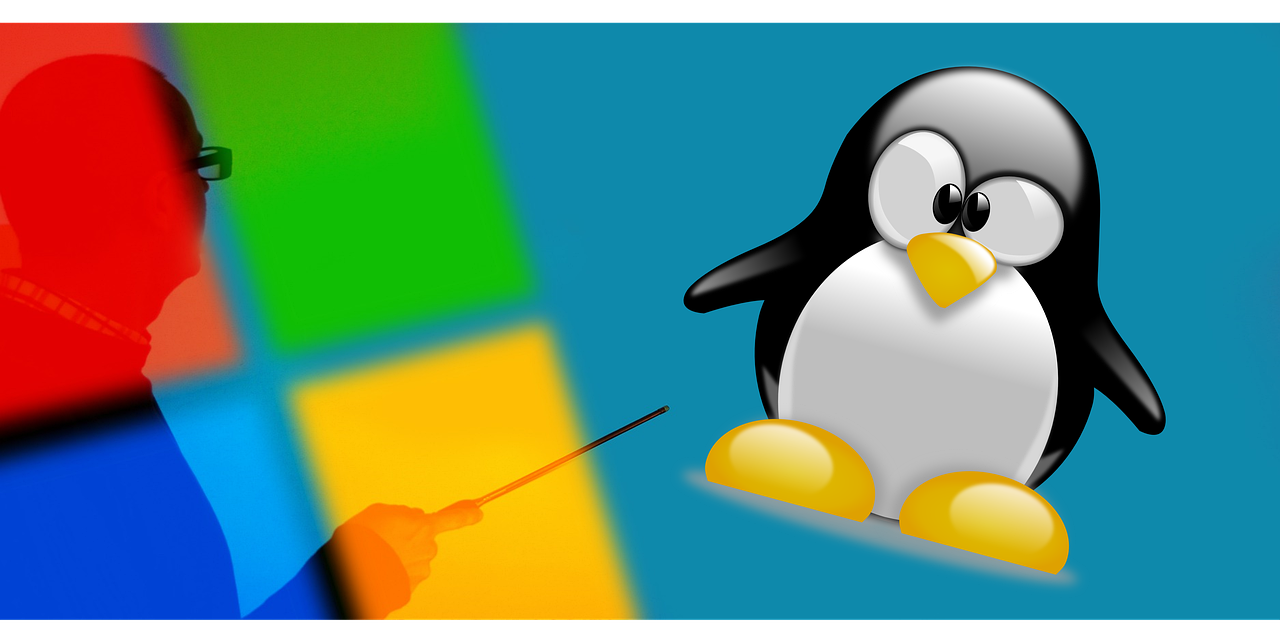
Встановлення Linux на один жорсткий диск із Windows не таке складне, як може здатись на перший погляд. Дотримуючись цих простих кроків, ви зможете насолоджуватись перевагами обох операційних систем і обирати між ними при кожному запуску комп’ютера. Удачі у вашій подорожі у світ Linux!
Перед тим як почати встановлення Linux, важливо врахувати деякі додаткові фактори. По-перше, необхідне резервне копіювання всіх важливих даних, що є на вашому жорсткому диску. У процесі встановлення Linux можливі непередбачені ситуації, які можуть призвести до втрати даних. Тому рекомендується створити резервну копію всіх важливих файлів на зовнішній носій або в хмарне сховище.
Крім того, перед встановленням Linux необхідно визначити, яку версію дистрибутива ви хочете використовувати. Існує безліч різних варіантів Linux, кожен із яких пропонує свої особливості і функціональність. Деякі з них більше підходять для початківців, тоді як інші призначені для досвідчених користувачів або розробників. Тому рекомендується провести дослідження і обрати дистрибутив, який найбільше відповідає вашим потребам і навичкам.
Крім того, при встановленні Linux на один жорсткий диск із Windows важливо врахувати обсяг вільного місця на диску. Linux потребує певного обсягу місця для встановлення і роботи, тому перед встановленням рекомендується звільнити достатню кількість місця. Це можна зробити шляхом видалення непотрібних файлів або програм, а також стиснення або переміщення наявних даних.
Нарешті, після встановлення Linux на один жорсткий диск із Windows важливо налаштувати завантажувач операційних систем. Завантажувач дозволяє обирати, з якої операційної системи завантажувати комп’ютер при кожному його ввімкненні. Зазвичай при встановленні Linux автоматично встановлюється завантажувач Grub, який дозволяє обирати між Linux і Windows. Але в деяких випадках може знадобитись ручне налаштування завантажувача, особливо якщо у вас уже є інший завантажувач, такий як Windows Boot Manager.
Загалом встановлення Linux на один жорсткий диск із Windows є досить простою і доступною процедурою. Дотримуючись рекомендацій і враховуючи додаткові фактори, ви зможете насолоджуватись перевагами обох операційних систем і обирати між ними залежно від потреб і уподобань.