Сьогодні мобільні телефони використовують не лише для дзвінків, надсилання повідомлень і перегляду сторінок в Instagram або ВКонтакте.
Також цей універсальний пристрій може слугувати ще й модемом, щоб роздавати інтернет на ноутбук.
Загальні принципи роздачі wi-fi
Кожна сучасна людина має чудову можливість використовувати свій гаджет як віддалену точку доступу до Мережі.
Єдина умова: наявність активного internet-з’єднання.
Телефон може передавати сигнал кільком девайсам одночасно, а ви особисто контролюєте їхню кількість.
Як попередження потрібно сказати про той факт, що чим більше пристроїв приймають сигнал, тим нижчою стає швидкість передачі інформації.
Як з Android роздати wi-fi на ПК
Розглянемо інструкцію для роздачі інтернету на комп’ютер/ноутбук.
На смартфонах існує функція «Створення бездротової точки з’єднання».
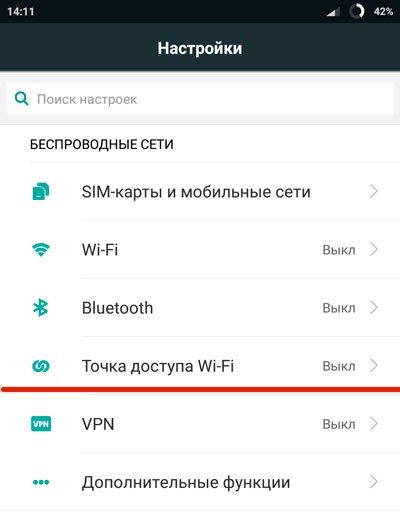
Для роботи з цією опцією знаходимо «Налаштування» і дотримуємось таких вказівок:
- Обираємо пункт «Точка доступу». Залежно від версії Android він може викликатись одразу або після натискання кнопки («Ще»);

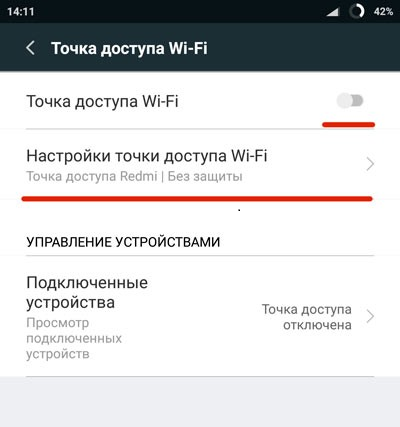
Активація «Точки доступу» на смартфонах з ОС Android - Для активації режиму переходимо в меню і приступаємо до налаштування;
Активація режиму на смартфонах з ОС Android - У вікні, що з’явилось, налаштовуємо режим з’єднання. Для цього обов’язково вказуємо ім’я мережі (SSID), яке бачитимуть інші користувачі, які хочуть отримати вай-фай.
Налаштування параметрів з’єднання з ОС Android
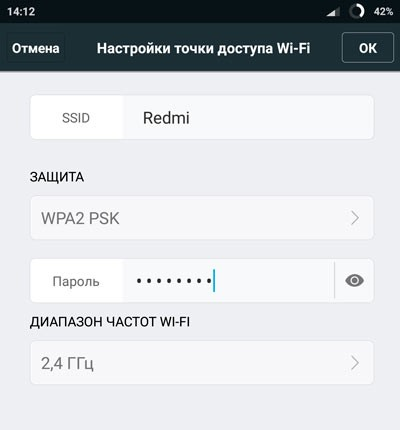
Також необхідно визначити рівень захисту і вказати надійний пароль для доступу до вашої мережі.
Пароль має бути середньої, високої складності і включати як літерні, так і цифрові символи для забезпечення підвищеного рівня безпеки пристрою.
У кого існує параметр «Діапазон частот wi-fi» маленька порада: не варто змінювати його значення.
Заміна цього параметра може призвести до того, що прийом не буде видно іншим пристроям.
Після виконання цієї інструкції можна роздавати Інтернет на будь-які пристрої, які оснащені wi-fi-модулем.
Для отримання роздачі потрібно на комп’ютері, планшеті або ноутбуці в розділі «Мережеве підключення» знайти створену мережу і ввести придуманий заздалегідь пароль.
При вимкненні на телефоні мережевої точки в параметрах бездротової мережі відбувається деактивація спільного доступу.
Як із телефонів iOS роздати wi-fi на ПК
Для власників техніки Apple передбачена інша інструкція для поширення wi-fi. Отже, пропонуємо детальний покроковий опис:
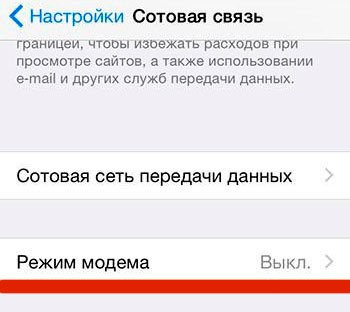
- Заходимо в налаштування, де відкриваємо опцію «Параметри стільникового зв’язку». Обираємо «Режим модема» і запускаємо його шляхом вибору показника «Увімкнено»;
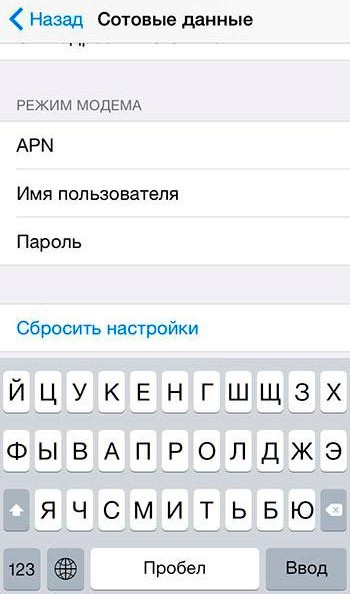
Увімкнення «Режиму модема» на смартфонах з операційною системою iOS - Далі прогортаємо сторінку і знаходимо меню модема. У графі APN вписуємо провайдера, код сполучення і найменування. Ці дані легко дізнатись у оператора мобільного зв’язку (наприклад, для операторів мобільного зв’язку MTS усі три параметри «mts»).
Налаштування модема з операційною системою iOS - Після введення даних необхідно активувати «Режим модема»;
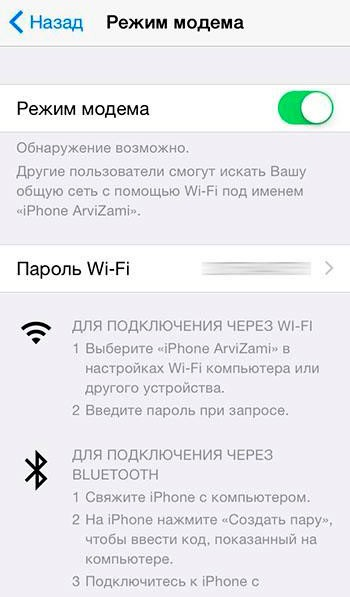
- І, нарешті, за тією самою схемою, що і у випадку зі звичайними смартфонами, підключаємось із комп’ютера або планшета до Айфона.
Як із Windows Phone роздати wi-fi на ПК
При використанні техніки з операційною системою Windows роздача інтернету відбувається ще простіше.
Для цього необхідно дотримуватись нескладної інструкції:
- Відкриваємо «Налаштування»;
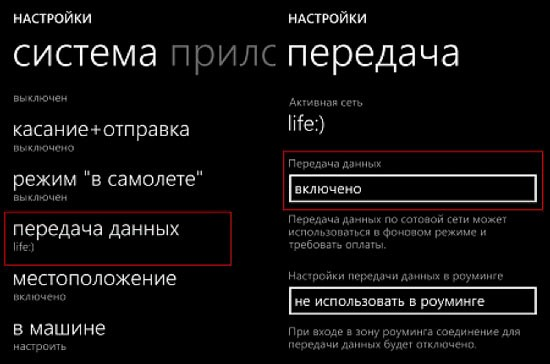
- Знаходимо пункт «Передача даних» і активуємо її;
Налаштування передачі даних з операційною системою Windows - Назад переходимо в «Налаштування» і активуємо параметр «Спільний інтернет»;
- Далі активуємо точку доступу, придумуємо ім’я мережі і пароль.
Налагодження доступу до Мережі через Bluetooth
У меню налаштувань комунікатора із системою Android є можливість активації інтернету, використовуючи Bluetooth.
Таким чином теж можна приєднатись із комп’ютера.
Для цього передбачається, щоб на ньому був Bluetooth-адаптер (вбудований або зовнішній) і телефон перебував у видимому режимі.
Для синхронізації зазначеним способом необхідно:
- На персональному комп’ютері зайти в розділ «Панель керування»;
- Потім перейти в «Пристрої та принтери»;
- І, нарешті, «Додати новий пристрій»;
- Очікуємо, поки смартфон з’явиться в списку бездротового мережевого з’єднання;
- Виконуємо сполучення;
- Клацаємо правою кнопкою миші на необхідне ім’я мережі і обираємо і потім .
Використання пристроїв Android як USB-модем
Ще один зручний метод передачі вай-фай з одного комунікатора на інший – використання мобільного телефона як USB-модема.
При сполученні обладнання за допомогою USB-кабелю в параметрах «Режим модема» запускається функція USB-модем.
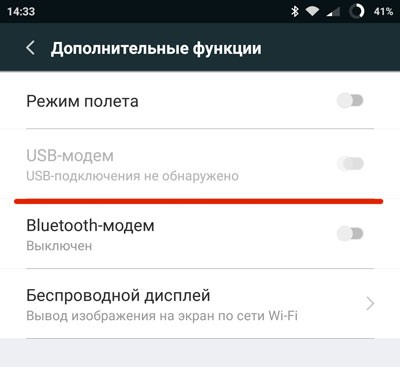
Коли USB-модем активується, на ПК з’явиться сполучений пристрій і автоматично додасться до переліку наявних мережевих з’єднань.
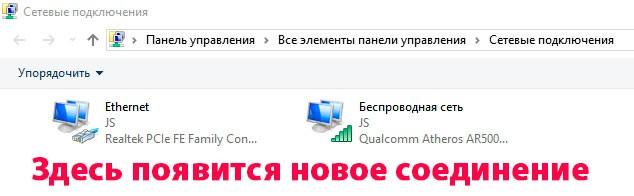
За умови, що ПК не підключений до інтернету іншим можливим методом (кабель, роутер, вай-фай іншого вільного з’єднання), тоді телефон слугуватиме виходом у Мережу.
Іншими словами, він виконує функцію модема.
Читайте також:
Інші способи роздачі Мережі
Вище було викладено «технічні способи» передачі вай-фай.
Однак із розвитком технологій на ринок виходить новий продукт, який значною мірою спрощує будь-яку поставлену задачу.
І на сьогодні існує безліч безкоштовних і платних застосунків, які здатні здійснити функцію роздачі wi-fi.
Для прикладу візьмемо перевірену утиліту, яка має високий рейтинг на Google Play і називається Osmino.

Ця утиліта безкоштовна, дуже легка у використанні.
Після скачування і встановлення рекомендуємо:
- придумати ім’я мережі;
- придумати безпечний пароль;
- натиснути кнопку .
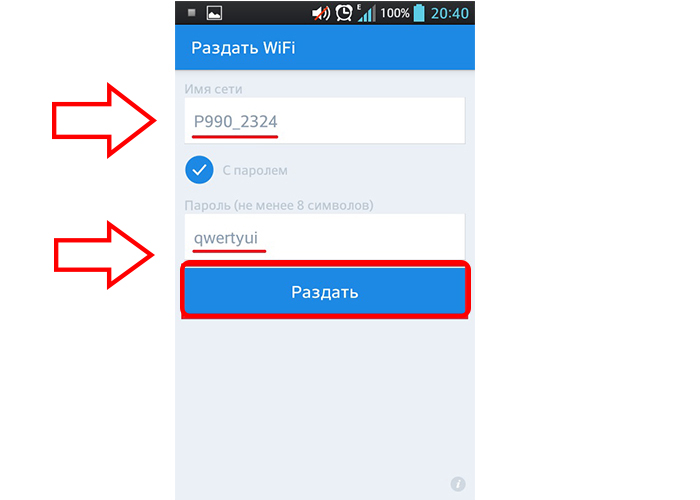
Коли необхідність у цій функції зникає, натискаємо кнопку .

Висновки
Існує маса інших подібних застосунків.
Кожен із них має свої переваги:
додаткові параметри
сучасний інтерфейс
зручність використання
і недоліки:
обмеження за кількістю підключених пристроїв
низька швидкість роздачі
необхідність повторного підключення
велика ємність пам’яті
І вам лишається право вибору підходящої для вас програми.
Як бачимо, методів для передачі доступу до Мережі безліч.
І, залежно від уподобань, можливостей і виду гаджета, підбираєте ідеальний для себе тип.