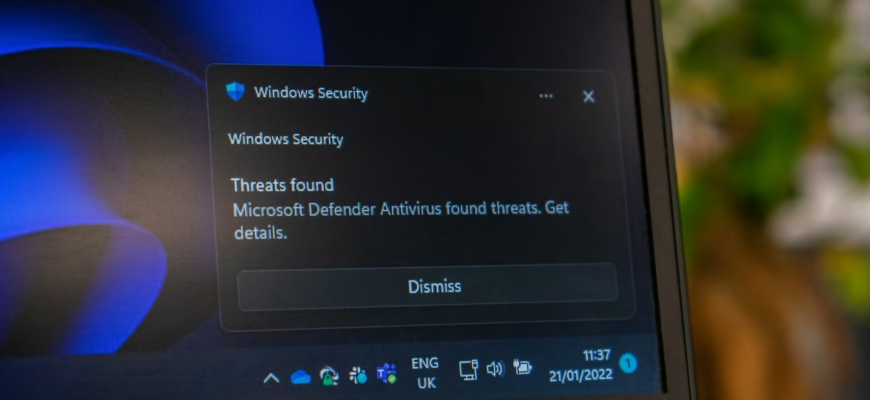
Безпека Windows пропонує не лише базовий захист від вірусів. Ця система охоплює захист від фішингу, блокує програми-вимагачі і запобігає запуску шкідливих застосунків. Проте багато з цих функцій не так просто виявити – вони сховані за численними меню.
Захист важливих файлів від програм-вимагачів
Скачування файлів або відкриття невідомих вкладень завжди пов’язане з ризиком, особливо якщо в якийсь момент це виявиться програмою-вимагачем, здатною за лічені секунди заблокувати ваші файли. На щастя, Windows включає функцію, що називається Керований доступ до папок, яка захищає ваші найважливіші папки від такої загрози.
Після активації система блокує неавторизовані застосунки від внесення змін у захищені папки. За замовчуванням захищаються такі місця, як Документи, Зображення і Робочий стіл, але ви можете додати й інші папки, наприклад робочі проєкти або фінансові документи, включно з файлами на зовнішньому диску.
Щоб увімкнути цю функцію, відкрийте Безпека Windows, перейдіть у Захист від вірусів і загроз, потім натисніть Керування захистом від програм-вимагачів у розділі Захист від програм-вимагачів. Потім активуйте Керований доступ до папок.
Якщо довірений застосунок було заблоковано, Windows може не повідомити вас про це. Щоб дізнатись, що було заблоковано, відкрийте Історію захисту, де зберігається інформація про останні спроби доступу до захищених папок. Знайдіть розділ Заблокований доступ до папок і дозвольте доступ тим застосункам, яким довіряєте.
Якщо відомий застосунок, наприклад ваш відеоредактор або інструмент резервного копіювання, стикається з проблемами, ви можете одразу перейти в Дозволити застосунок через керований доступ до папок, щоб додати його в білий список і уникнути майбутніх переривань.
Після налаштування захист працює у фоні. Якщо програма-вимагач або будь-який підозрілий застосунок спробує втрутитись, Windows заблокує його миттєво, забезпечуючи безпеку ваших файлів без вашої участі.
Автоматичне блокування шкідливих або ненадійних застосунків
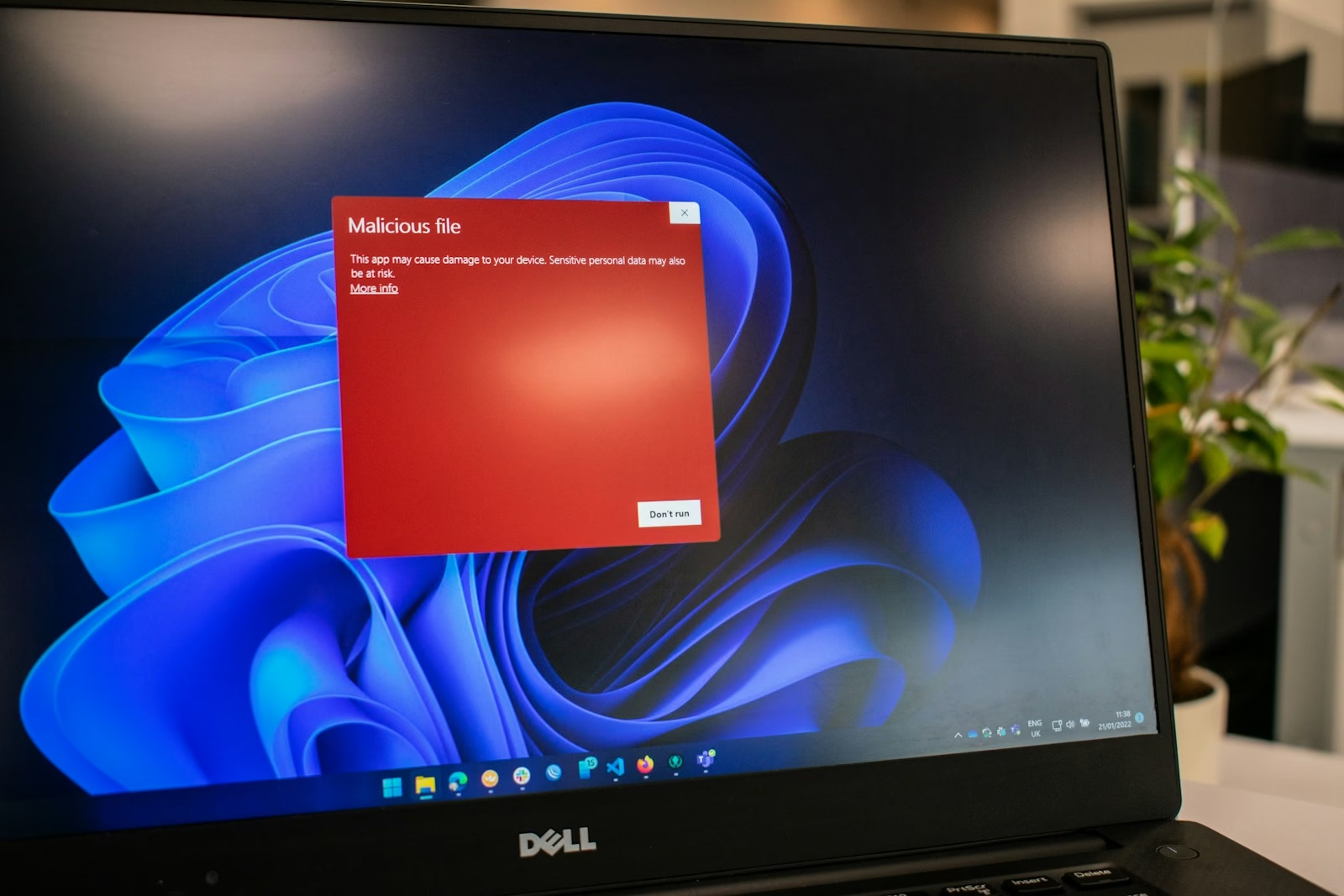
Загрози не завжди виглядають підозріло. Файл, який ви скачали, може здатись корисним, але насправді він може встановити шпигунські програми або віруси. Навіть фальшиві сторінки входу можуть виглядати достатньо переконливо, щоб ввести в оману. Один невірний клік – і ваші дані можуть потрапити не в ті руки.
Захист на основі репутації, вбудований у Безпеку Windows, зупиняє ці загрози, перш ніж вони дійдуть до вас. Використовуючи реальну розвідувальну інформацію Microsoft про загрози, функція блокує підозрілі застосунки, небезпечні завантаження і фішингові сайти, щоб вам не доводилось сумніватись у кожному кліку.
Щоб активувати цю функцію, відкрийте Безпека Windows і перейдіть у Контроль застосунків і браузерів. Натисніть Налаштування захисту на основі репутації, а потім увімкніть усі доступні параметри: Перевірка застосунків і файлів, SmartScreen для Microsoft Edge, Блокування потенційно небажаних застосунків і Захист від фішингу.
Щойно ця функція активується, Windows тихо відстежує вашу активність у фоні. Якщо файл або сайт виглядають ризиковано, ви отримаєте попередження перед їхнім запуском. Ви все одно можете схвалити застосунки, яким довіряєте, але вбудовані перевірки допоможуть уникнути помилки, яка може дорого коштувати.
Використання офлайн-сканування для впертих загроз
Деякі шкідливі програми достатньо складні, щоб ухилятись від звичайних сканувань. Вони можуть ховатись глибоко в системі і починати роботу ще до завантаження Windows, уникаючи виявлення, поки завдають шкоди у фоні.
У таких випадках звичайне сканування не завжди допомагає. Саме тому Windows включає функцію офлайн-сканування, яке виконує ретельнішу перевірку перед завантаженням Windows. Таким чином приховані загрози не отримають шансу активуватись або втрутитись.
Щоб запустити це сканування, відкрийте Безпека Windows, перейдіть у Захист від вірусів і загроз, потім натисніть Параметри сканування.
Оберіть Microsoft Defender Antivirus (офлайн-сканування) і натисніть Сканувати зараз.
Ваш ПК перезавантажиться, виконає сканування в чистому стані і повернеться на робочий стіл, коли все закінчиться. Це займе близько 15 хвилин, і після початку вам не потрібно буде нічого робити. Коли все завершиться, відкрийте Історію захисту, щоб дізнатись, чи знайшлось щось або щось було видалено.
Захист вашої системи за допомогою цілісності пам’яті
Пам’ять вашої системи обробляє деякі з найчутливіших задач на вашому ПК. Якщо шкідливе ПЗ зможе досягти цього рівня, воно може втрутитись у критично важливі процеси, встановити чужі драйвери або тихо взяти під контроль систему, не чіпаючи ваші особисті файли.
Цілісність пам’яті діє як контрольно-пропускний пункт у серці вашої системи. Вона створює захищене середовище за допомогою віртуалізації, ізолюючи життєво важливі процеси від усього ненадійного. Якщо щось підозріле спробує пройти, його буде заблоковано в момент спроби.
Щоб активувати цю функцію, перейдіть у Безпека Windows > Безпека пристрою > Подробиці про ізоляцію ядра. Якщо цілісність пам’яті вимкнена, увімкніть її. Можливо, знадобиться перезавантажити ПК.
Якщо перемикач не спрацьовує одразу, Windows може позначити застарілий драйвер або застосунок, що викликає конфлікт. У такому разі спробуйте оновити або перевстановити проблемне програмне забезпечення. Щойно все стане сумісним, цілісність пам’яті має активуватись без жодних проблем.
Налаштування захисту від експлойтів для системи і програм
Більшість загроз безпеки намагаються обманути вас, щоб ви встановили щось підозріле, але експлойти діють трохи хитріше. Замість того щоб запитувати дозвіл, вони проникають через приховані помилки у ваших застосунках. Лише одна непомічена вразливість дає зловмиснику можливість впровадити код, захопити процес або тихо взяти під контроль вашу систему.
Захист від експлойтів допомагає закрити ці діри до того, як щось шкідливе зможе пройти. Вбудований у Windows, він діє як укріплений щит навколо слабких місць вашого програмного забезпечення. Ця функція відстежує відомі методи атак і зупиняє їх автоматично, навіть якщо сам застосунок ще не оновлено. Чи то ваш браузер, переглядач PDF чи інша повсякденна програма, ця функція допомагає запобігти кіберзагрозам.
Ви знайдете цю функцію в розділі Безпеки Windows – перейдіть у Контроль застосунків і браузерів і натисніть Налаштування захисту від експлойтів внизу. Вона включає два розділи: Налаштування системи, які ввімкнені за замовчуванням, і Налаштування програм, де ви можете створити спеціальні правила для окремих застосунків.
Щоб обмежити конкретний застосунок, перейдіть на вкладку Налаштування програм і натисніть Додати програму для налаштування. Оберіть застосунок або його .exe файл, а потім увімкніть додаткові заходи безпеки, такі як Захист потоку керування, Блокування виконання даних або Обов’язковий ASLR, щоб заблокувати поширені методи атак.
Якщо ви не усуваєте несправності і не обмежуєте застосунок із високим ризиком, стандартні налаштування зазвичай достатні. Однак якщо вам потрібно більше контролю, Захист від експлойтів дає можливість додатково посилити безпеку.
Виправлення проблем із безпекою TPM швидким скиданням
TPM (Модуль довіреної платформи) – це невеликий, але життєво важливий чіп, вбудований у ваш комп’ютер. Він виконує критично важливі функції безпеки, такі як зберігання ключів шифрування і перевірка цілісності обладнання.
Однак після великого оновлення Windows, зміни BIOS або оновлення обладнання можуть виникнути проблеми з TPM. Ви можете зіткнутись із помилками BitLocker, труднощами при вході за допомогою Windows Hello або попередженнями про процес безпеки.
На щастя, більшість проблем із TPM можна усунути скиданням через Безпеку Windows. Цей процес очищає збережені дані і повторно ініціалізує чіп, що часто розв’язує проблему без впливу на ваші особисті файли. Але будьте готові до того, що вам, можливо, доведеться знову налаштувати деякі функції, такі як BitLocker або Windows Hello, після цього.
Щоб скинути TPM, відкрийте Безпеку Windows, перейдіть у Безпека пристрою і натисніть Подробиці про процесор безпеки. Потім оберіть Усунення несправностей процесора безпеки, оберіть причину скидання і натисніть Очистити TPM. Ваш ПК перезавантажиться для завершення процесу.
Якщо ви не бачите жодних опцій TPM, можливо, вам потрібно спочатку увімкнути TPM у BIOS. Перевірте налаштування BIOS на наявність чогось під назвою TPM, fTPM або PTT (залежно від вашого обладнання) і переконайтесь, що це ввімкнено, перш ніж пробувати знову.
Контроль за тим, що ваша родина може бачити і робити
Панель можливостей Сімейні параметри у Захисті Windows напряму пов’язана з Microsoft Family Safety, надаючи вам центральне місце для встановлення меж і контролю використання вашого пристрою.
За її допомогою ви можете керувати часом на екрані, обмежувати застосунки і ігри, фільтрувати контент в інтернеті і застосовувати правила до кожного члена вашої родини в групі Microsoft. Це особливо корисно для керування використанням вашими дітьми і запобігає їхньому доступу до небезпечного контенту або неперевірених завантажень.
Щоб отримати доступ до цієї функції, відкрийте Безпеку Windows, прокрутіть униз до Сімейні параметри і натисніть Переглянути параметри родини. Це перенаправить вас на панель керування Microsoft Family Safety у браузері, де ви зможете створити облікові записи для дітей, установити обмеження і переглянути звіти про діяльність.
Ці налаштування лишаються пов’язаними з обліковим записом вашої дитини в Microsoft і переносяться на будь-який пристрій Windows, яким вони користуються. Якщо вони спробують отримати доступ до чогось заблокованого, ви отримаєте сповіщення і зможете вирішити, схвалити чи відхилити запит.
Отже, це лише деякі з найпотужніших функцій, схованих усередині Безпеки Windows. Вони допомагають захищати ваші файли, керувати загрозами і підтримувати контроль над безпекою вашого пристрою. Якщо ви ще не ознайомились із ними, зараз найкращий час почати.