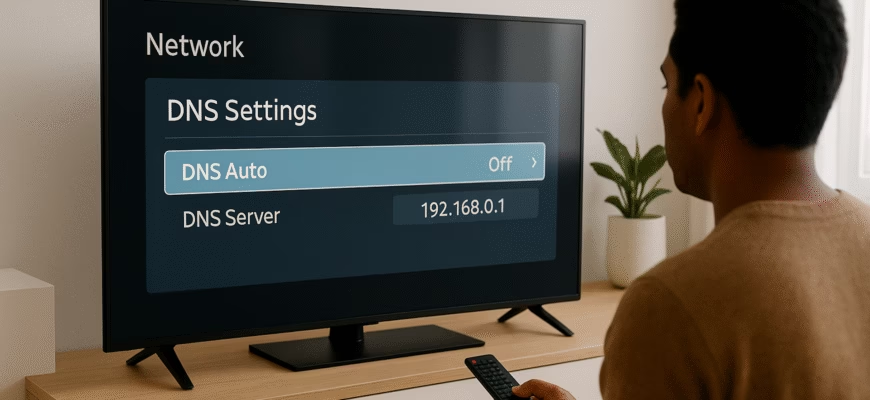
Бути заблокованим від перегляду стрімінгового контенту через ваше місцезнаходження може бути вкрай неприємно. На щастя, я знайшов простий спосіб – трюк із DNS, який відкриває доступ до більшої кількості шоу і фільмів на моєму смарт-ТБ, не сповільнюючи при цьому інтернет-з’єднання.
Як Smart DNS Proxy відкриває більше контенту
Дивно, скільки стрімінгового контенту лишається недоступним просто через вашу локацію. Саме це спонукало мене шукати обхідні шляхи, і я натрапив на Smart DNS Proxy. Цей спеціальний DNS-сервіс дозволяє отримати доступ до нових можливостей на моєму смарт-ТБ без сповільнення з’єднання і зайвого клопоту під час стрімінгу.
Smart DNS Proxy працює, обробляючи лише ту частину інтернет-трафіку, яку стрімінгові сервіси використовують для перевірки вашого місцезнаходження. Коли ви відкриваєте Netflix, Hulu, Amazon Prime чи іншу платформу, ваш пристрій надсилає запит DNS-серверу, щоб отримати адресу сайту. За допомогою Smart DNS Proxy ці запити перенаправляються на спеціальний сервер, який відповідає так, ніби ви перебуваєте в країні, де контент доступний. Ваша реальна IP-адреса не змінюється, а трафік для самого відеострімінгу як і раніше йде напряму до стрімінгового сервісу, тож швидкість лишається на тому самому рівні – жодних затримок чи зависань, як це може бути з VPN.
Це одна з причин, чому я волію використовувати DNS-проксі замість VPN для стрімінгу контенту з географічними обмеженнями. Оскільки він не шифрує ваш трафік і не перенаправляє його через іншу країну, я зберігаю швидке з’єднання, розблоковуючи шоу і фільми з інших регіонів. Я також помічаю, що легко перемикатись між різними бібліотеками контенту, не змінюючи сервери і не втрачаючи час на додаткові застосунки.
Проте варто зазначити, що Smart DNS Proxy орієнтований на зручність і доступ, а не на конфіденційність. На відміну від VPN, він не ховає вашу активність у мережі і не шифрує дані, тому, якщо ваша основна проблема – конфіденційність, VPN буде кращим вибором для стрімінгу контенту з регіональними блокуваннями і забезпечення безпеки підключення. Але якщо ваша мета – просто дивитись більше контенту на смарт-ТБ без зайвого клопоту, Smart DNS Proxy – це інструмент, який упорається із задачею.
Як я налаштував Smart DNS Proxy на своєму смарт-ТБ
Налаштування Smart DNS Proxy на вашому смарт-ТБ потребує зміни DNS-налаштувань пристрою вручну. Процес трохи відрізняється залежно від бренду телевізора, але основні кроки лишаються однаковими для Samsung, LG, Sony та інших великих виробників. Ось як я налаштував Smart DNS Proxy на своєму Google TV:
Крок 1: Отримайте адреси Smart DNS
Спочатку я зареєструвався на Smart DNS Proxy. Після реєстрації я перейшов у список проксі-серверів. Цей список включає всі проксі-сервери, які вони пропонують.
При налаштуванні DNS вам потрібно ввести дві адреси DNS, які використовуватимуться як основні і додаткові. У цьому прикладі я обрав Japan (54.64.107.105) і New Zealand (223.366.64.97).
Збережіть цю вкладку для подальшого використання.
Крок 2: Змініть налаштування DNS на смарт-ТБ
Тепер я беру пульт від смарт-ТБ і натискаю кнопку Home, щоб перейти в меню налаштувань. Звідти обираю Мережа та інтернет, обираю свою Wi-Fi мережу і прокручую вниз до Налаштування IP. Я змінив налаштування з DHCP на Статичний. Це дозволило вказати конкретну IP-адресу і DNS, не дозволяючи роутеру час від часу їх змінювати.
Після вибору опції Статичний мій телевізор запропонував указати IP-адресу, Шлюз і DNS. Я змінив лише поля DNS, де ввів 54.64.107.105 (Japan) як DNS 1 і 223.366.64.97 (New Zealand) як DNS 2.
Крок 3: Збережіть і перезавантажте
Після введення адрес DNS я зберіг налаштування і перезапустив смарт-ТБ. Цей крок важливий, бо зміни набувають чинності лише після перезавантаження.
Крок 4: Активуйте Smart DNS Proxy
Коли телевізор знову підключився до інтернету, я відкрив браузер на ПК і увійшов у свій обліковий запис Smart DNS Proxy. Статус налаштування DNS зараз показує галочку, яка вказує, що налаштування активовано в мережі Smart DNS Proxy і тепер працює.
Якщо налаштування не спрацювало, перевірте можливі помилки в DNS. Також є ймовірність, що обраний вами сервер DNS зараз вимкнений. У цьому випадку використайте інші сервери зі списку Smart DNS Proxy.
Крок 5: Протестуйте доступ до стрімінгу
Щойно все було налаштовано, я відкрив Amazon Prime, щоб перевірити, чи зможу нарешті переглядати його шоу. Одразу помітив, що контент тепер доступний. До того ж якість стрімінгу лишилась такою ж плавною, як і на інших стрімінгових сервісах.
Розблокувати більше контенту на моєму смарт-ТБ виявилось так само просто, як змінити кілька налаштувань. Кілька хвилин, витрачених на налаштування, однозначно того варті. Якщо ви втомились стикатись з обмеженнями під час стрімінгу, спробуйте Smart DNS Proxy. Ви можете здивуватись тому, скільки ще контенту ви могли б подивитись.