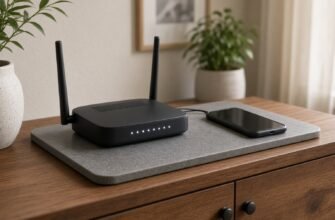
Пароль от самого домашнего Wi-Fi за долгие годы использования уже успел разойтись по десяткам самых разных людей — его давали мастеру, который однажды чинил стиральную машину или холодильник на кухне, соседям на один вечер, друзьям детей на выходные, да и просто гостям за ужином — уследить за тем, кто его еще помнит и до сих пор использует, уже давно невозможно. Теперь уже совсем непонятно, кто еще сейчас подключен к сети и сколько именно посторонних устройств тянут скорость из общего и единого домашнего интернета, пока вы платите за него каждый месяц. Решение здесь на самом деле довольно простое — сменить пароль, но сделать это именно правильно и по шагам, не торопясь, чтобы потом совсем не потерять связь со своими же устройствами по чистой неосторожности.
Пароль от Wi-Fi меняется совсем не на самом телефоне, а внутри самих настроек роутера, и это отдельная особая страница, куда нужно будет зайти через обычный браузер на любом устройстве дома. Сразу стоит понимать: после смены пароля вся сеть временно рассыплется — все устройства дома придется подключать заново, одно за другим, с новым паролем в руках.

Что происходит
Пароль, который вводится при подключении к Wi-Fi, хранится в самом роутере и настраивается через его веб-страницу, а не через настройки отдельного телефона или компьютера. На корпусе роутера обычно есть наклейка с адресом для входа в эти настройки — часто это 192.168.0.1 или 192.168.1.1, хотя адрес не одинаковый у всех моделей и провайдеров. Там же иногда указан какой-то пароль, но важно не путать его с паролем от самой сети Wi-Fi — это разные вещи, пароль на наклейке обычно относится ко входу в настройки роутера, а не к подключению устройств к беспроводной сети напрямую. Эта путаница встречается очень часто именно потому, что оба пароля написаны на одной и той же наклейке рядом друг с другом, хотя отвечают за совершенно разные вещи и ведут в два разных места настроек, которые легко перепутать с первого взгляда без привычки.
Что проверить по порядку
- Найдите на корпусе роутера наклейку с адресом для входа в настройки и, если есть, с паролем именно для входа в них.
- Введите этот адрес в браузере на компьютере или телефоне, подключенном к той же домашней сети.
- Войдите в настройки роутера, используя логин и пароль для входа — они могут отличаться от пароля самой сети Wi-Fi, которой пользуются устройства.
- Найдите раздел с настройками беспроводной сети, где указано текущее имя сети и пароль для подключения к ней.
- Придумайте новый пароль, который легко запомнить вам, но трудно подобрать посторонним людям со стороны.
- Сохраните изменения — в этот момент все устройства, которые были подключены к сети, временно отключатся от нее сразу.
- Подключите заново свои телефоны, компьютеры, телевизор и другую технику дома, вводя новый пароль на каждом устройстве по отдельности.
- Проверьте через день, не пишет ли кто-то из домашних, что не может подключиться к сети — возможно, забыли одно устройство, например умную колонку или принтер в другой комнате.

Где обычно ошибаются
Путают пароль для входа в настройки роутера, написанный на наклейке, с паролем от самой сети Wi-Fi — после смены пароля сети старый пароль с наклейки может продолжать работать именно для входа в настройки, но не для подключения к интернету устройств.
Меняют пароль и забывают, что все устройства дома отключатся одновременно — лучше делать это заранее, а не перед важным видеозвонком или просмотром фильма вечером.
Придумывают слишком сложный пароль, который потом сами не могут вспомнить при подключении новых устройств, и записывают его в заметке на телефоне, который этот же пароль и защищает.
Не предупреждают остальных домашних о смене пароля заранее, и потом тратят время, объясняя каждому новый пароль по отдельности, когда можно было сообщить сразу всем в общем чате семьи.
Оставляют старый пароль нетронутым месяцами из-за страха перед временным отключением устройств, хотя сама процедура занимает буквально несколько минут общего времени. Выбирают слишком короткий или очевидный пароль вроде даты рождения, который подобрать не сложнее, чем просто спросить у соседей старый.
Смена пароля Wi-Fi отключит от сети все устройства, которые были подключены раньше, включая ваши собственные. Меняйте пароль заранее, а не перед важным делом, и будьте готовы подключить заново каждый телефон, компьютер и телевизор дома.

Что сделать сегодня
Найдите на роутере наклейку с адресом для входа в его настройки, войдите туда через браузер и откройте раздел беспроводной сети в общем меню. Поменяйте пароль на новый, который посторонние не угадают, а вы сами запомните без труда. После сохранения подключите заново все свои устройства дома, вводя новый пароль на каждом, и предупредите домашних заранее, чтобы смена не застала их врасплох посреди важного дела. Весь процесс обычно укладывается в десять-пятнадцать минут свободного времени, включая подключение всех устройств дома заново по очереди одно за другим.