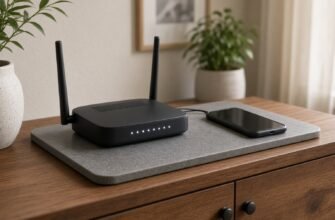
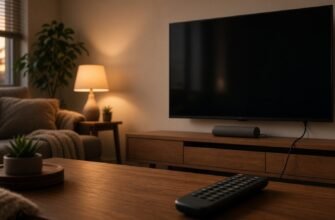
Если видео на телевизоре прерывается из-за слабого Wi-Fi, попробуйте подключение по Ethernet. Найдите на телевизоре разъем LAN и соедините его сетевым кабелем со свободным LAN-портом роутера. Если разъема нет, проверьте инструкцию и совместимость переходников до покупки.
Что происходит
Wi-Fi удобен, но стены, зеркала и соседские сети режут скорость именно у большого экрана, который тянет видео высокого качества без пауз. Кабель от роутера к телевизору обходит эфир: сигнал идет по меди, и буферизация чаще связана уже с самим сервисом или с тарифом, а не с «плохим Wi-Fi в углу». Не у каждого телевизора есть LAN, на ультратонких моделях разъем иногда вынесен на переходник из комплекта, и без этой маленькой планки кабель просто некуда воткнуть, так что я смотрю комплект и инструкцию, прежде чем бежать в магазин за «волшебным» адаптером.

Кабель нужен обычный сетевой, тот же, которым ноутбук цепляют к офисной розетке, а не HDMI и не антенный. Длина должна хватить без натяжения, с небольшим запасом, чтобы не выдернуть разъем при отодвигании тумбы. Если роутер стоит в другой комнате и тянуть кабель через дверь неудобно, иногда помогает силовая линия или отдельная точка доступа, но это уже другая история, а для начала достаточно проверить, дотягивается ли простой провод до ближайшей розетки роутера или до коммутатора в коридоре.
После подключения телевизор может сам показать проводное соединение в списке сетей, а может оставить включенным Wi-Fi и путаться, какой путь выбрать. Я в меню сети отключаю беспроводное подключение или забываю старую сеть на время проверки, чтобы ролики шли именно по кабелю. Адрес страницы роутера для этой задачи обычно не нужен: кабель работает без входа в админку, если роутер раздает адреса сам, а лезть на наклейку имеет смысл только когда телевизор пишет, что кабеля нет, хотя штекер сидит плотно.
Если разъема LAN нет
На части телевизоров Ethernet отсутствует, и тогда остается улучшить Wi-Fi: перенести роутер выше, убрать его из шкафа, подключить телевизор к диапазону 2,4 ГГц, если 5 ГГц не добивает через стену. USB-адаптеры Ethernet бывают, но совместимость зависит от модели, и я не обещаю, что любой свисток из первого объявления заработает на вашем экране. Лучше сначала проверить, нет ли в комплекте фирменного переходника, и только потом смотреть список совместимых устройств на сайте производителя, который вы открыли сами.
Не путаю кабель интернета с антенным: антенна дает эфирные каналы, а LAN — интернет для приложений. HDMI передает картинку с приставки, но сам по себе интернет телевизору не дает, если приставка не раздает сеть. Если у вас приставка оператора уже стоит на кабеле, иногда проще смотреть кино через нее, а телевизор оставить как монитор, вместо того чтобы тянуть второй провод через всю комнату.
Куда класть кабель, чтобы не мешал
Кабель вдоль плинтуса и за тумбой выглядит спокойнее, чем диагональ через комнату, и его меньше задевают ногами. Я оставляю небольшую петлю у телевизора и у роутера, чтобы при уборке не тянуть разъем из гнезда. Сетевой кабель не кладу в один жгут с силовыми проводами на длинном участке без нужды, хотя для домашнего кино это скорее аккуратность, чем строгий закон.
Если роутер далеко, а сверлить не хотите, иногда помогает уже лежащий кабель в стене от старого компьютера или розетка Ethernet в коридоре — спросите у того, кто делал ремонт, бывает сюрприз. Покупать самый длинный кабель «с запасом через весь этаж» не обязательно: лучше измерить маршрут лентой и взять с метром сверху. Дешевый патчкорд на короткой дистанции для фильмов обычно хватает, экзотические экраны для студии дома не ищу.
После того как провод заработал, я все равно оставляю Wi-Fi на телевизоре выключенным только если кабель стабилен неделю. Если кто-то выдернул штекер пылесосом, телевизор снова может уйти в эфир и показать старые паузы, поэтому раз в месяц глазами проверяю оба конца. Приставку оператора, если она уже на кабеле, не дублирую вторым проводом без нужды: один хороший путь проще двух половинчатых.
Что проверить по порядку
- Найдите на телевизоре разъем LAN или комплектный переходник Ethernet и убедитесь, что это не HDMI и не антенна.
- Возьмите обычный сетевой кабель достаточной длины и воткните один конец в LAN телевизора до щелчка.
- Второй конец воткните в свободный LAN-порт роутера, не в WAN, куда приходит кабель провайдера.
- В меню сети телевизора откройте список подключений и дождитесь проводного статуса.
- На время проверки отключите или забудьте Wi-Fi на телевизоре, чтобы трафик шел по кабелю.
- Откройте привычное приложение с видео и посмотрите, пропали ли паузы на буферизации.
- Если телевизор пишет, что кабеля нет, переставьте штекер, попробуйте другой порт LAN на роутере и другой кабель.
- Если разъема нет и переходника в коробке тоже нет, улучшайте Wi-Fi или смотрите совместимый адаптер на сайте производителя, а не в первой рекламе.

Где обычно ошибаются
- Втыкают кабель в WAN роутера и удивляются, что интернет пропал у всего дома.
- Путают HDMI и Ethernet и ищут «интернет» в настройках входа HDMI.
- Оставляют Wi-Fi включенным и думают, что кабель уже работает, хотя трафик идет по эфиру.
- Тянут кабель внатяг и потом случайно выдергивают разъем вместе с тумбой.
- Покупают случайный USB-адаптер без проверки совместимости с моделью телевизора.
Провод в LAN часто стабильнее слабого Wi-Fi у телевизора. Порт на роутере должен быть LAN, не WAN, а адрес админки с наклейки для простого кабеля обычно не нужен.

Если кабель протянуть не получается, посмотрите, с чего начать, если телевизор не видит домашний Wi-Fi, почему устройство цепляется к слабому Wi-Fi, хотя рядом есть быстрый и как вывести фильм с телефона на старый телевизор без Smart TV.