Помаранчевий індикатор WAN або Internet може означати проблему з підключенням, але значення кольору залежить від моделі роутера. Звіртеся з інструкцією, перевірте кабель і стан послуг провайдера. Не натискайте Reset до цих перевірок.
Що відбувається
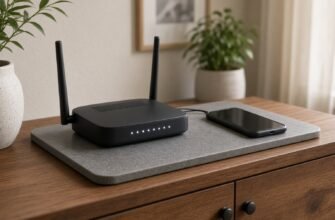
Нолівка, або індикатор WAN, зазвичай показує, чи бачить роутер сигнал із зовнішнього боку: кабель від провайдера, оптичний термінал, модем. Зелений або синій часто означає, що зв’язок із провайдером є, помаранчевий або червоний – що лінія не піднялася, договір завис або кабель відійшов, а миготіння іноді означає, що роутер ще намагається домовитися з мережею. Точний смисл кольору написаний у короткій інструкції і на наклейці, і я не вигадую єдиний код для всіх коробок, бо в одного бренда жовтий – це “немає інтернету”, а в іншого – “підключено, але повільно”, тож спочатку читаю підпис біля лампи, а вже потім роблю висновки.

Буває і так, що Wi-Fi на телефонах працює, а сайти не відкриваються: лампочка LAN або Wi-Fi горить спокійно, а нолівка помаранчева, і це якраз натяк дивитися назовні, а не перевстановлювати Windows. Якщо нолівка згасла зовсім, я перевіряю живлення роутера і розетку, а якщо миготить без зупинки пів години після ввімкнення, чекаю закінчення завантаження і лише потім лізу в налаштування. Адресу сторінки роутера я беру з наклейки на корпусі, а не з чужої поради в чаті, бо 192.168.0.1 і 192.168.1.1 трапляються часто, але не в усіх моделей, і введення чужої адреси просто відкриє порожню сторінку або чужий інтерфейс у тій самій мережі.
Провайдер іноді ріже доступ за неоплату або під час робіт у районі, і тоді нолівка поводиться так само, як при обірваному кабелі: вдома все “живе”, а назовні тиша. Я відкриваю кабінет провайдера з мобільного інтернету телефона, дивлюся статус і оголошення про роботи, і лише якщо там тиша, а кабель на місці, дзвоню за номером із договору або з сайту, який відкрив сам. Скидання роутера кнопкою на дні я не роблю в першу хвилину: після скидання доведеться знову вводити пароль Wi-Fi на телевізорі і телефонах, а помаранчева нолівка від цього сама по собі не зеленіє, якщо проблема на лінії.
Що дивитися на корпусі і кабелі
Кабель у роз’єм WAN має сидіти до клацання, пил і відігнутий фіксатор часто дають саме “помаранчеву” картину, тому я вимикаю живлення роутера, акуратно виймаю і вставляю кабель знову, чекаю пару хвилин і дивлюся колір. Якщо у вас модем або оптичний термінал стоїть окремо, спочатку дивлюся його лампи: без зеленого на терміналі роутер чесно покаже, що зовні порожньо. Не ставлю роутер углиб шафи без вентиляції і не накриваю його одягом: перегрів іноді роняє сесію, і нолівка знову починає миготіти, хоча кабель цілий.
Сторінку налаштувань відкриваю з телефона або комп’ютера, уже підключеного до цієї мережі, вводжу адресу з наклейки і пароль адміністратора, який теж часто лежить на тій самій наклейці і не збігається з паролем Wi-Fi. У статусі WAN дивлюся, чи отримав роутер адресу від провайдера; порожні поля і помилка з’єднання підтверджують, що справа не в “зламаному Wi-Fi”, а у вході. Якщо провайдер видав готовий роутер, я не змінюю режим “міст” і “роутер” навмання за роликом: один невірний тумблер залишає вас без інтернету довше, ніж помаранчева лампа.
Що перевірити по порядку
- Прочитайте підпис біля лампи WAN або Internet на корпусі і в короткій інструкції, не спирайтеся лише на колір “як у сусіда”.
- Перевірте кабель у роз’ємі WAN до клацання і, якщо є окремий модем або термінал, його індикатори теж.
- Вимкніть живлення роутера на хвилину, увімкніть знову і зачекайте закінчення завантаження, не тисніть скидання.
- Відкрийте кабінет провайдера з мобільного інтернету і подивіться оплату та роботи на лінії.
- Відкрийте сторінку роутера за адресою з наклейки і зайдіть паролем адміністратора, не паролем Wi-Fi.
- У статусі WAN подивіться, чи з’явилася адреса від провайдера, і нічого не змінюйте навмання.
- Якщо кабель і оплата в порядку, а нолівка все ще помаранчева, зателефонуйте провайдеру за номером із договору.
- Скидання кнопкою залиште на крайній випадок, коли підтримка сама попросить і ви готові знову ввести паролі пристроїв.

Де зазвичай помиляються
- Вважають, що помаранчевий колір у всіх роутерів означає одне й те саме.
- Тиснуть скидання раніше, ніж перевіряють кабель і оплату.
- Відкривають сторінку роутера за адресою з інтернету, а не з наклейки.
- Плутають пароль Wi-Fi з паролем адміністратора і думають, що коробка “не пускає”.
- Змінюють режим роботи роутера за чужим відео, поки лінія ще не перевірена.
Помаранчева нолівка частіше про лінію і кабель, ніж про “мертвий” роутер. Адресу налаштувань беріть з наклейки, скидання кнопкою не робіть першим кроком.

Якщо роутер поводиться дивно й далі, подивіться, що перевірити, якщо він сам перезавантажується кілька разів на день, що перевіряти по черзі, коли Wi-Fi є, а інтернет зник і як вимкнути кнопку WPS.