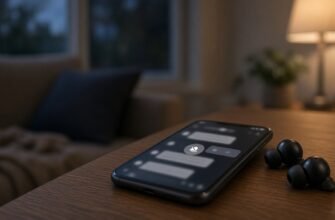
Відкриваєте галерею телефону, а там перемішані сімейні знімки, мем із робочого чату і чуже фото з групи. WhatsApp склав отримане поруч із камерою. Видаляти папку руками страшно: здається, що разом з альбомом пропаде і листування. Задача простіша. Нові картинки можна лишити всередині чату і не показувати їх галереї.
Пункт живе в налаштуваннях чатів WhatsApp. Назва плаває: десь видимість медіа, десь збереження в галерею. На Android і iPhone підписи не обіцяють бути однаковими, спільного меню з Telegram тут немає. Нижче – що вимкнути, що лишиться в галереї зі старого і як зберегти один потрібний знімок руками.

Що відбувається
Коли видимість увімкнена, отримані фото і відео WhatsApp віддає галереї телефону. Альбом або папка застосунку потім світиться серед знімків камери. Коли видимість вимкнена, нові файли лишаються в чаті. Відкрити їх можна в листуванні, у спільній стрічці фотоапарата їх уже не шукають.
Екран такий: «Налаштування», «Чати», далі рядок про видимість медіа або про збереження в галерею. Дослівне ім’я не вигадуйте, якщо у вас написано інакше. Дивіться розділ чатів і слова про галерею, медіа, збереження. На iPhone це частіше схоже на збереження у фото, на Android частіше говорять про видимість. Обидва варіанти про одну задачу, якщо вони стоять у цьому розділі.
Старі знімки, які вже потрапили в галерею, самі не зникають. Їх прибирають у застосунку фото телефону, по одному або альбомом WhatsApp, якщо такий альбом є. Видалення з галереї не дорівнює видаленню чату: листування живе в WhatsApp. Але якщо стерти файл, який не збережений більше ніде, повернути його зі стрічки фото буде нізвідки. Тому спочатку вимкніть автозбереження, потім уже розбирайте старий альбом.
Дозвіл телефону на фото – другі двері, і в марок вони називаються по-різному. Якщо забрати в WhatsApp доступ до фото цілком, поведінка може стати жорсткішою, ніж ви хотіли: десь не збережеться навіть те, що ви самі просили скачати. Для звичайної задачі вистачає рядка в «Чатах». Системний дозвіл чіпайте, лише якщо розумієте, що застосунку тоді нічого показувати з галереї при надсиланні.
Один потрібний знімок після заборони все одно можна лишити. У самому повідомленні є збереження або завантаження цього файлу. Тоді в галерею падає вибрана картинка, а не весь чат. Випадкові чистильники пам’яті з реклами для цього прибирання не потрібні: вони люблять зносити папку медіа цілком разом із тим, що ви ще не забрали.
Перевірка свіжим знімком важливіша за ім’я рядка. Перешліть самі собі помітний кадр або попросіть близького надіслати картинку. Відкрийте галерею і оновіть стрічку. Кадра немає – налаштування спрацювало. Кадр є – вимкнений не той рядок, поверніться в «Чати» і прочитайте сусідні підписи. Не гасіть підряд усе, що бачите. Резервна копія чатів стоїть поруч по меню і до галереї не стосується. Вона складає історію в обліковий запис Google на Android або в iCloud на iPhone, якщо ви її вмикали. Медіа в копію можна не класти, але це не заміна видимості в галереї. Галерея – місцевий альбом. Копія – хмара на чорний день. Вимкнули видимість і лишили копію – стрічка фото чиста, а історія як і раніше може лежати в хмарі.
Папку WhatsApp у файлах Android не видаляйте цілком заради альбому. Усередині лежать файли чатів. Вистачає вимкненого рядка і прибирання вже потрапивших знімків через галерею. На iPhone такої папки в тому самому вигляді може не бути, тому шлях через «Чати» надійніший за пораду про файли. Знімок, який ви надіслали самі, і так ваш: він був у галереї камери до WhatsApp. Налаштування про те, що приходить і що застосунок кладе додатково, а не про видалення ваших вихідників.
Що перевірити по порядку
- Відкрийте WhatsApp і зайдіть у «Налаштування».
- Відкрийте «Чати».
- Знайдіть рядок про видимість медіа або про збереження в галерею. Беріть той, що є у вас, не шукайте обидва імені одразу.
- Вимкніть показ або автозбереження нових фото і відео в галерею телефону.
- Попросіть когось надіслати тестовий знімок або відкрийте свіже фото в чаті. У галереї телефону його бути не повинно.
- У самому чаті знімок має відкриватися. Якщо ні, ви зачепили не те налаштування, поверніться до рядка про галерею.
- Старі кадри приберіть окремо в галереї телефону, якщо вони заважають. Нові від цього самі не зітруться заднім числом, їх уже зберегли раніше.
- Потрібний кадр збережіть вручну з повідомлення. Решта стрічки чату в галерею більше не копіюється.

Де зазвичай помиляються
- Шукають один підпис і на Samsung, і на iPhone. У «Чатах» дивіться за змістом: видимість медіа або збереження в галерею, як написано у вас.
- Вимикають пункт і чекають, що торішній альбом зникне. Підуть лише нові файли. Старі лежать, поки не видалите їх у галереї.
- Зносять дані WhatsApp, щоб почистити фото. Так легко втратити вхід і локальні файли, хоча вистачало одного рядка в чатах.
- Ставлять випадковий очищувач і віддають йому папку месенджера. Разом зі сміттям ідуть знімки, які були лише там.
- Плутають це налаштування з фото профілю. Картка ховається в конфіденційності. Галерея телефону наповнюється з налаштувань чатів.
У «Налаштуваннях», «Чатах» вимкніть видимість медіа або збереження в галерею – як рядок називається у вас. Нові фото лишаться в WhatsApp. Старі в галереї видаляйте окремо, один потрібний кадр зберігайте з повідомлення руками.

Що зробити сьогодні
Відкрийте «Налаштування», «Чати» і вимкніть рядок, який кладе медіа WhatsApp у галерею. Перевірте свіжим знімком: чат його показує, стрічка телефону ні. Старий альбом розберіть потім, не зносячи застосунок. Один кадр, який справді потрібен у фото, збережіть із повідомлення точково.
Якщо галерея і без чатів уже тісна, подивіться зайняту пам’ять телефону і як зняти фото на комп’ютер, щоб не тримати все лише в телефоні.