Значок Wi-Fi на самом экране телефона горит всеми своими полными делениями подряд без единого исключения, а страница в самом браузере упорно не открывается никак, видео крутится и крутится и не грузится дальше самой первой заставки. Знакомая ситуация, и смотреть в этот момент на сам значок бесполезно — он показывает только то, что телефон подключен к домашней сети, а не то, что эта самая сеть пропускает интернет дальше, до внешнего мира далеко за пределами квартиры.
Разница между «подключен к Wi-Fi» и «есть интернет» примерно такая же, как между «вошел в подъезд» и «дошел до нужной квартиры» внутри дома. Телефон может честно сидеть в домашней сети, пока сам роутер потерял связь с провайдером где-то дальше по проводу. Разберем, как быстро понять, где именно случился разрыв в этой цепочке.

Что происходит
Домашняя сеть Wi-Fi и подключение к интернету — это два разных звена одной общей цепочки. Роутер раздает сигнал на телефоны и компьютеры в квартире, и это работает даже без интернета вовсе — устройства просто видят друг друга внутри локальной сети и могут обмениваться файлами между собой. А вот интернет приходит в роутер отдельно, через кабель от провайдера, и если на этом участке есть проблема, Wi-Fi у вас дома может работать идеально, но за его пределами ничего не загрузится, сколько ни обновляй страницу. Понимание этой разницы сразу экономит время, потому что сужает круг поиска причины до одного конкретного участка цепочки, а не всей квартиры целиком.
Что проверить по порядку
- Проверьте, пропал интернет на всех устройствах дома или только на одном — если не грузится и на телефоне, и на ноутбуке одновременно, дело скорее в роутере или провайдере, а не в конкретном гаджете.
- Посмотрите, какая сеть выбрана на устройстве — 2,4 или 5 гигагерц, если роутер показывает их отдельными именами, и попробуйте переключиться на другую, если есть такая возможность в списке сетей.
- Найдите на корпусе роутера наклейку с адресом для входа в его настройки — часто это 192.168.0.1 или 192.168.1.1, но адрес не одинаковый у всех моделей и провайдеров.
- Введите этот адрес в браузере на телефоне или компьютере, подключенном к той же сети, и посмотрите, открывается ли страница входа в настройки роутера вообще.
- Если страница настроек открывается, значит связь с самим роутером есть, и проблема дальше — между роутером и интернетом от провайдера за его пределами.
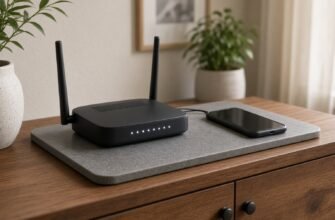
- Проверьте индикаторы на корпусе роутера — обычно отдельная лампочка отвечает именно за подключение к интернету, а не только за раздачу Wi-Fi внутри квартиры.
- Выключите роутер из розетки, подождите несколько секунд и включите заново, затем дайте ему время полностью загрузиться перед следующей проверкой связи.
- Если после перезагрузки интернета все еще нет на всех устройствах сразу, свяжитесь с провайдером — возможно, проблема на их стороне, и это не решить настройками внутри квартиры.

Где обычно ошибаются
Смотрят только на значок Wi-Fi на телефоне и делают вывод, что раз он подключен, проблема точно не в сети — значок показывает связь с роутером, а не доступность интернета за его пределами в принципе.
Сразу звонят провайдеру, не проверив, не пропал ли интернет только на одном устройстве — если у остальных все работает нормально, дело в конкретном телефоне или ноутбуке, а не в линии связи.
Путают пароль входа в настройки роутера, который написан на наклейке, с паролем от самого Wi-Fi — это два разных пароля, и наклейка далеко не всегда покажет пароль именно для подключения к сети.
Перезагружают только телефон, не трогая роутер вовсе — если проблема именно в самом роутере или в его связи с провайдером, перезагрузка одного устройства ничего не изменит в общей картине.
Пытаются чинить сеть самостоятельно часами, хотя простой звонок провайдеру с описанием ситуации иногда решает вопрос быстрее любых домашних манипуляций с настройками. Выключают роутер на пару секунд и сразу включают обратно, не давая ему времени на полную перезагрузку и восстановление связи с оборудованием провайдера.
Подключение к Wi-Fi и наличие интернета — разные вещи. Значок сети на телефоне показывает только связь с роутером внутри квартиры, а доступность интернета зависит от того, что происходит дальше, между роутером и провайдером.

Что сделать сегодня
Проверьте, пропал интернет на всех устройствах дома сразу или только на одном — это сразу покажет, где искать причину дальше. Затем зайдите в настройки роутера по адресу с наклейки на его корпусе и посмотрите на индикатор подключения к интернету на самом устройстве. Если связь с роутером есть, а интернета нет, перезагрузите сам роутер и дайте ему время включиться полностью, а если это не помогло на всех устройствах сразу, обращайтесь к провайдеру — дальше без него разобраться не получится. Держите под рукой номер телефона поддержки провайдера именно для такого случая на будущее, чтобы не искать его впопыхах, когда интернет уже нужен срочно.